Как работать с корзиной
Настройка корзины для интернет-магазина
Корзина нужна, чтобы покупатель мог собрать несколько товаров перед оформлением заказа: проверить состав заказа, изменить количество, удалить лишние позиции, применить промокод и перейти к оформлению.
Корзина используется в интернет-магазине вместе с товарами, доставкой, оплатой и формой заказа.
Корзина используется в интернет-магазине вместе с товарами, доставкой, оплатой и формой заказа.
1
Как добавить корзину на страницу
Добавить корзину на сайт можно через блоки из раздела «Товары и магазины» → блоки с корзиной.
Также корзина встроена в некоторые готовые блоки шапки сайта: раздел «Шапки и подвалы». На превью блоках шапок корзины не всегда отражены. Можно добавить понравившуюся шапку и в настройках шапки посмотреть есть ли там корзина и включить её. Если в блоке корзины не оказалось, добавьте её отдельным блоком из раздела «Товары и магазины».
Также корзина встроена в некоторые готовые блоки шапки сайта: раздел «Шапки и подвалы». На превью блоках шапок корзины не всегда отражены. Можно добавить понравившуюся шапку и в настройках шапки посмотреть есть ли там корзина и включить её. Если в блоке корзины не оказалось, добавьте её отдельным блоком из раздела «Товары и магазины».
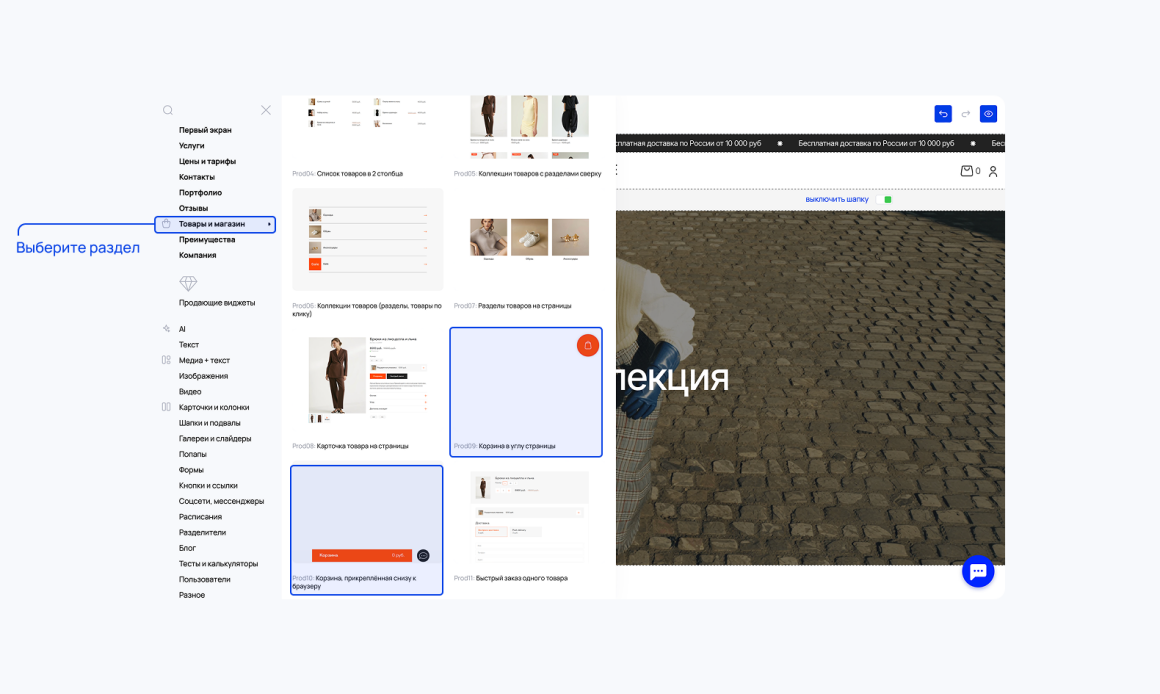
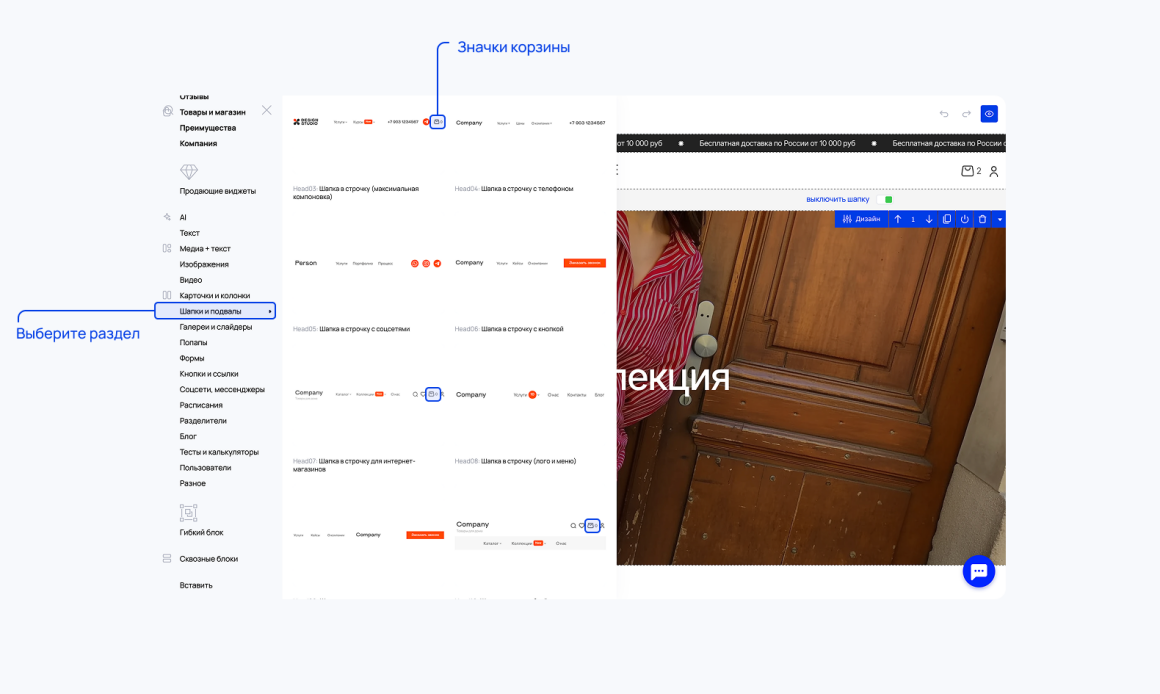
Корзина может быть добавлена как на отдельную страницу проекта, так и на весь сайт.
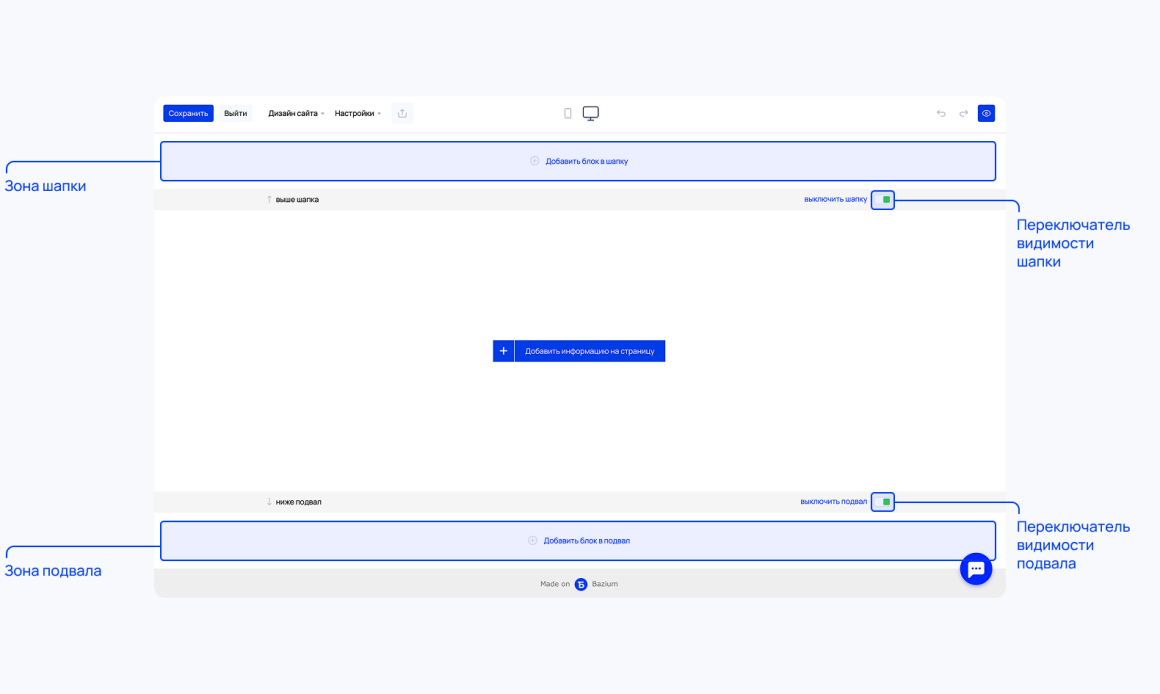
Чтобы разместить корзину сразу на весь сайт, поместите блок с корзиной в зоны шапки или подвала страницы.
Чтобы разместить корзину сразу на весь сайт, поместите блок с корзиной в зоны шапки или подвала страницы.
2
Всплывающее окно добавления товара в корзину
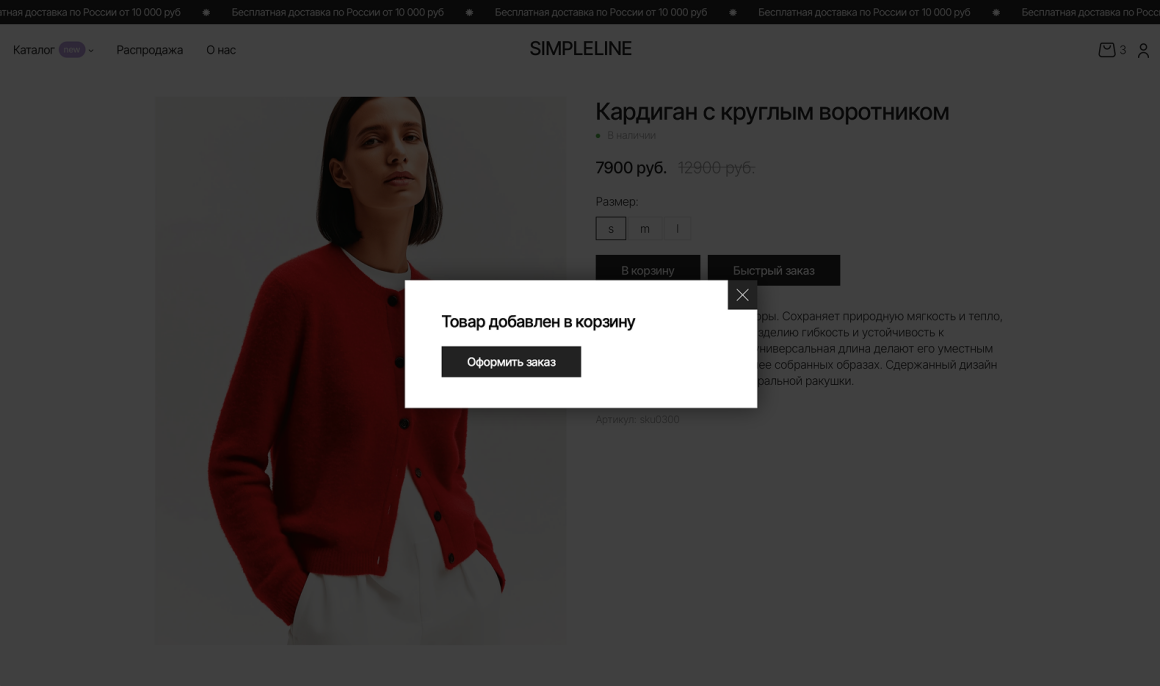
После добавления товара в корзину на экране появляется всплывающее окно, подтверждающее добавление товара в корзину.
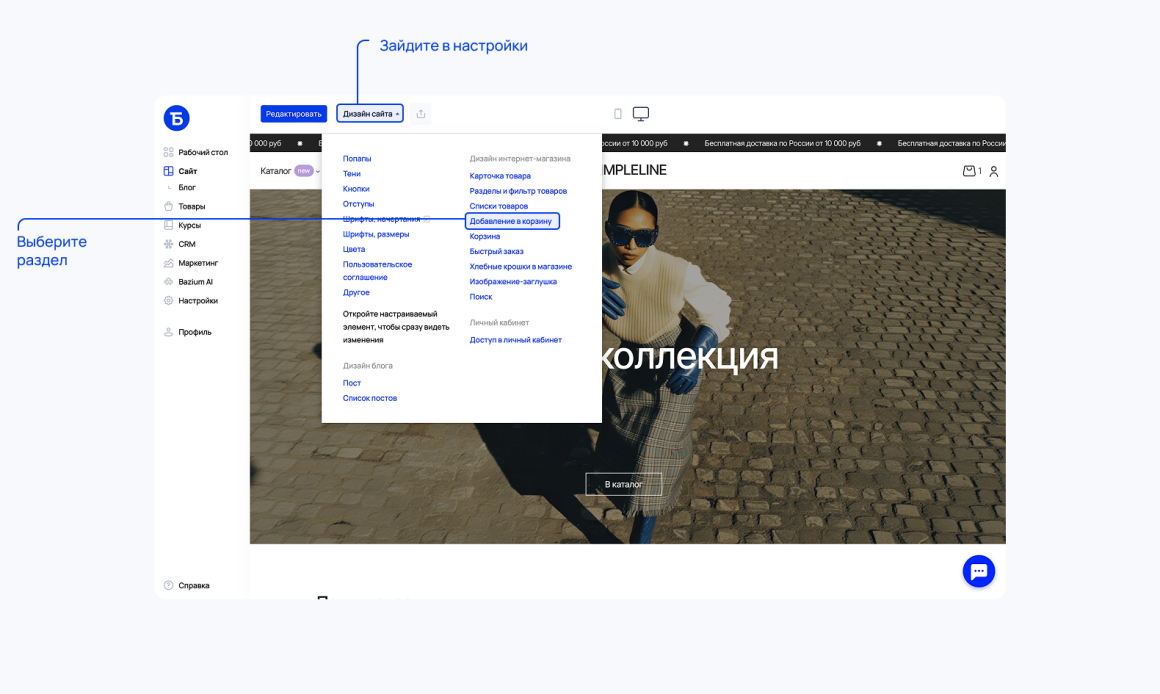
Его внешний вид можно настроить в разделе «Дизайн сайта» → «Добавление в корзину». Подробнее про настройки дизайна интернет-магазина.
Его внешний вид можно настроить в разделе «Дизайн сайта» → «Добавление в корзину». Подробнее про настройки дизайна интернет-магазина.
3
Настройка дизайна корзины
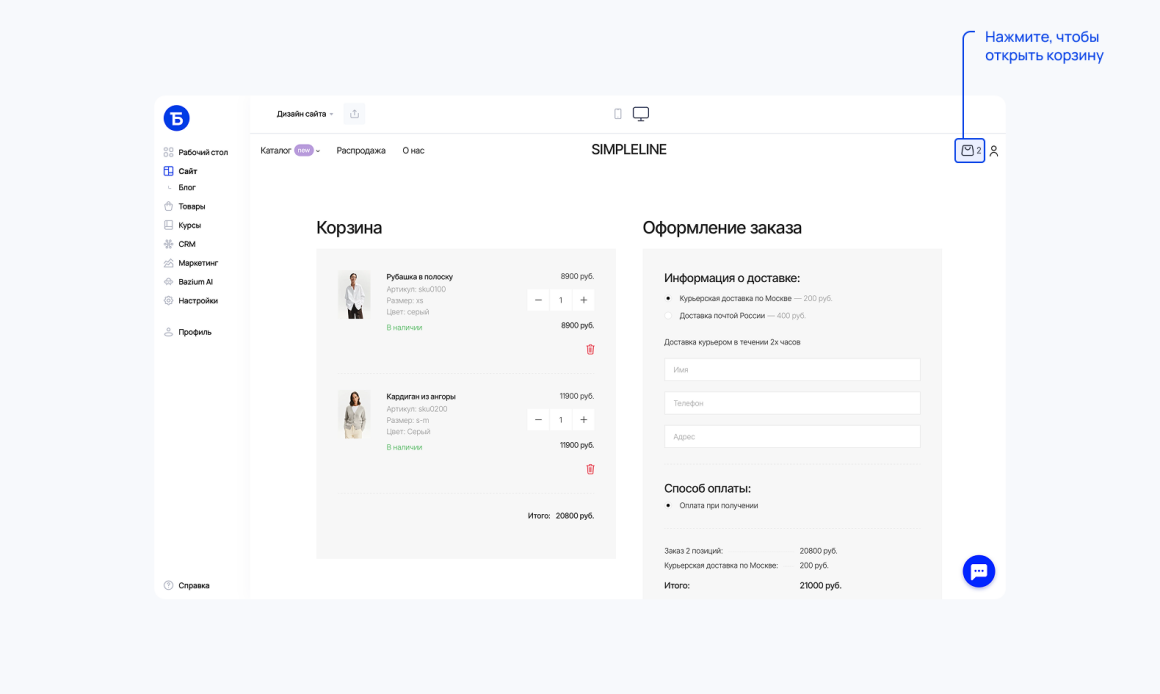
Внешний вид корзины настраивается в разделе «Дизайн сайта» → «Корзина». Можно выбрать один из доступных вариантов отображения и настроить его внешний вид.
Для удобства сначала добавьте любой товар в корзину, перейдите в корзину и откройте настройки дизайна.
Подробнее про настройки дизайна интернет-магазина.
Для удобства сначала добавьте любой товар в корзину, перейдите в корзину и откройте настройки дизайна.
Подробнее про настройки дизайна интернет-магазина.
4
Промокод в корзине
При необходимости в корзине можно включить поле для ввода промокода. Покупатель вводит промокод в специальное поле, и скидка применяется к заказу, если промокод активен и подходит под условия.
Инструкция, как настроить промокод.
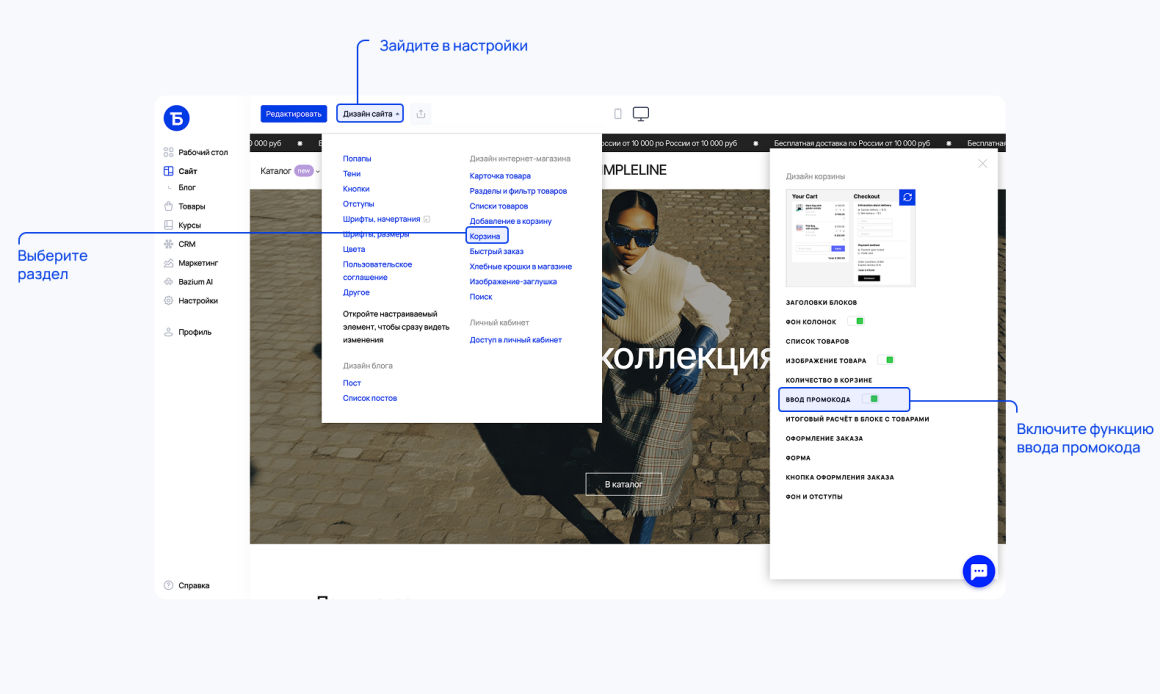
Чтобы промокод отображался в корзине, перейдите в настройки корзины «Дизайн сайта» → «Корзина» и включите пункт «Ввод промокода».
Инструкция, как настроить промокод.
Чтобы промокод отображался в корзине, перейдите в настройки корзины «Дизайн сайта» → «Корзина» и включите пункт «Ввод промокода».
Обратите внимание:
Промокоды доступны только на проектах с тарифом «Первая база»
5
Подключение платёжных систем к корзине
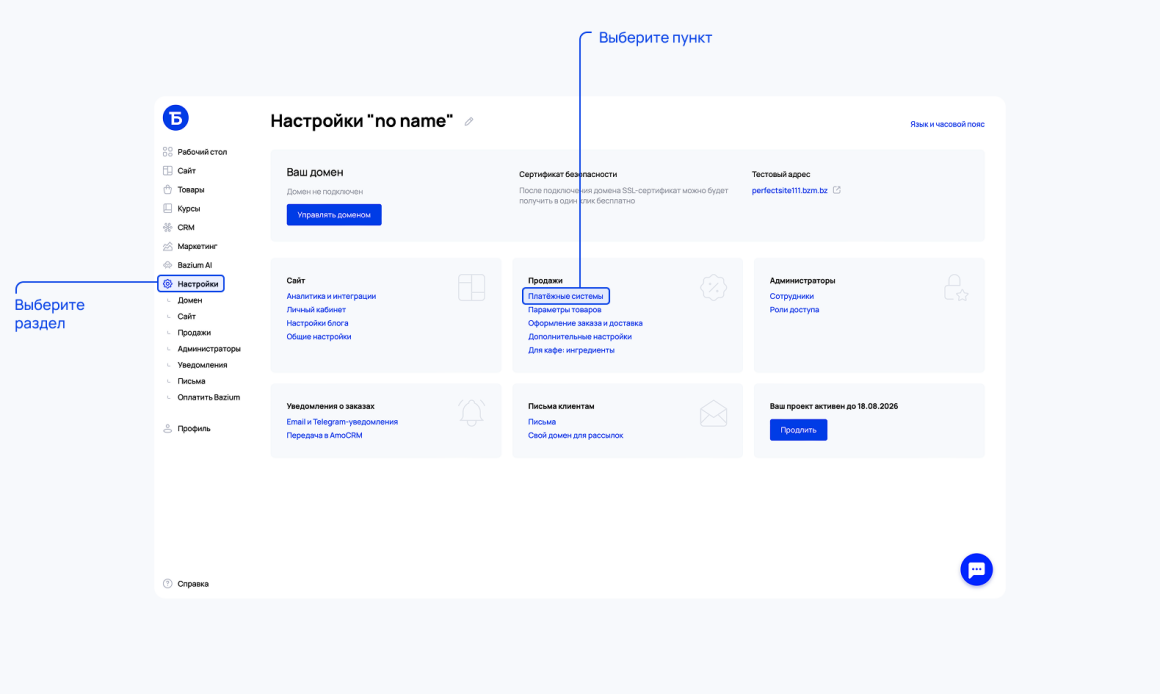
Чтобы способы оплаты отображались в корзине, их нужно подключить. Настройте способы оплаты: в главном меню проекта перейдите в «Настройки», в пункет «Продажи» выберите пункт «Платёжные системы». После подключения платёжной системы способы оплаты появятся при оформлении заказа в корзине.
Подробнее о подключении и настройке платёжных систем.
Подробнее о подключении и настройке платёжных систем.
6
Варианты доставки в корзине
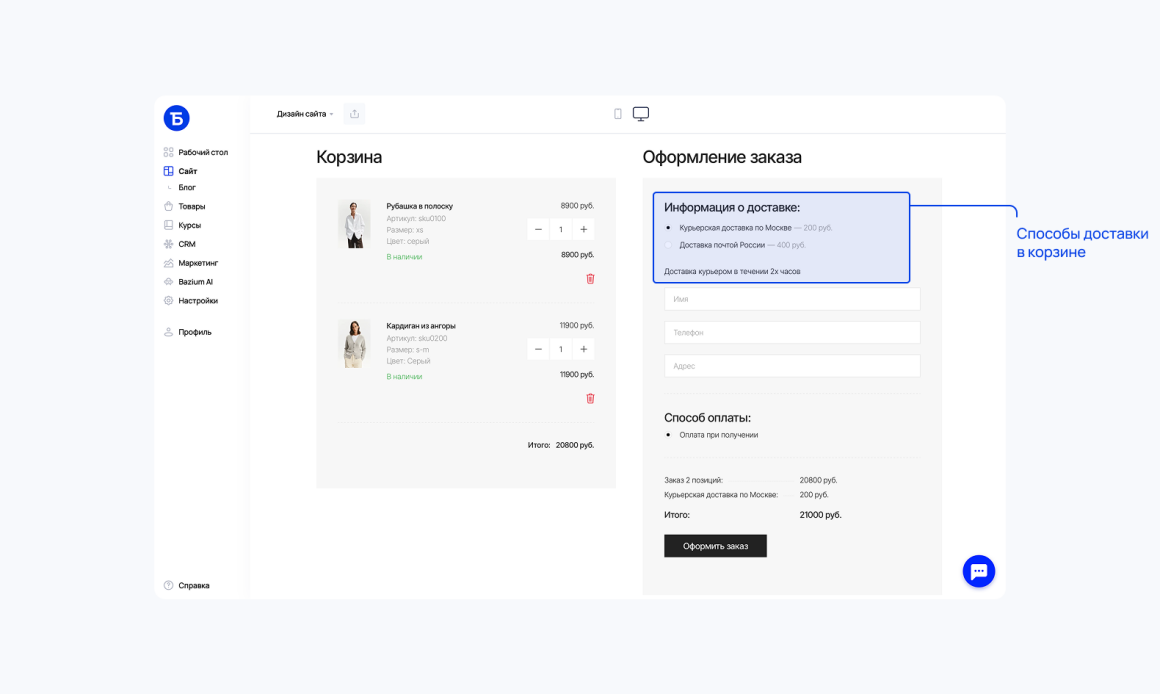
Чтобы покупатель мог выбрать способ доставки при оформлении заказа, настройте доступные варианты доставки. В зависимости от настроек можно использовать обычную доставку, СДЭК, цифровую доставку и другие варианты. После настройки они появятся в корзине.
Подробнее про настройки способов доставки.
Подробнее про настройки способов доставки.
Обратите внимание:
Чтобы продавать цифровые товары, нужно выбрать 3-ий вариант дизайна корзины заказов и включить продажу цифровых товаров.
7
Минимальная сумма в корзине
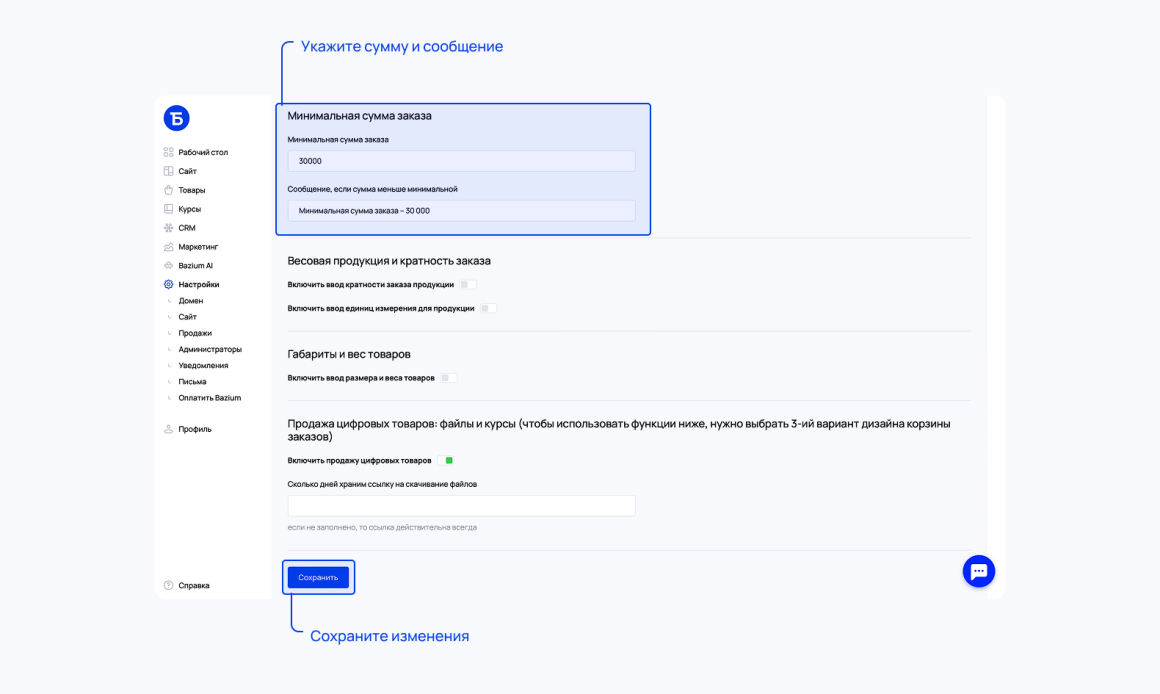
Можно установить минимальную сумму заказа, при которой покупатель сможет оформить заказ.
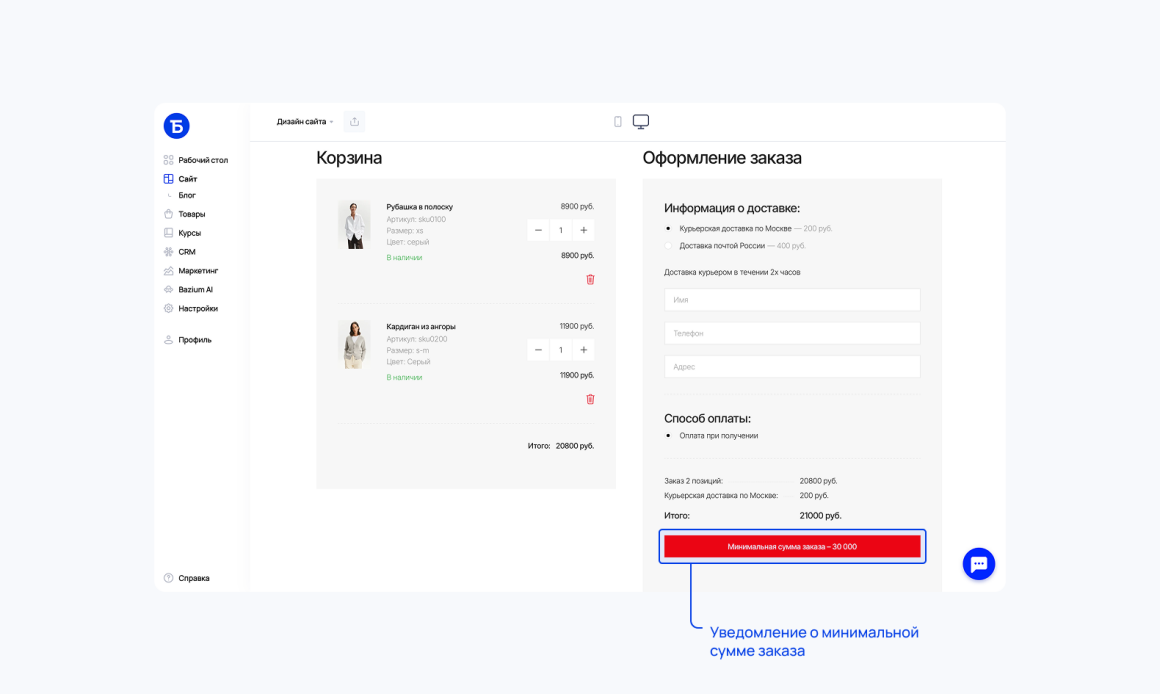
Если сумма товаров в корзине меньше установленного значения, появится предупредительная надпись.
Чтобы настроить минимальную сумму зайдите в главном меню проекта в раздел «Настройки» → «Продажи» → «Дополнительные настройки» → пролистайте до пункта «Минимальная сумма заказа».
Покупателю нужно добавить товары или увеличить их количество до достижения минимальной суммы.
Если сумма товаров в корзине меньше установленного значения, появится предупредительная надпись.
Чтобы настроить минимальную сумму зайдите в главном меню проекта в раздел «Настройки» → «Продажи» → «Дополнительные настройки» → пролистайте до пункта «Минимальная сумма заказа».
Покупателю нужно добавить товары или увеличить их количество до достижения минимальной суммы.
8
Что будет, если зайти в пустую корзину
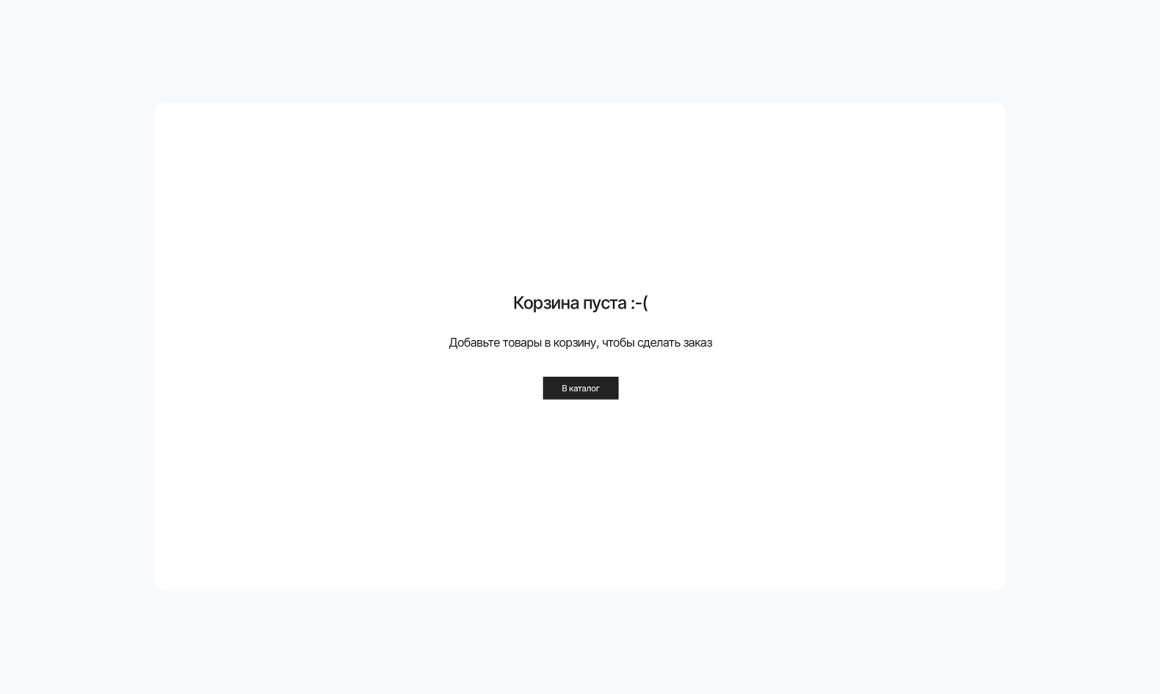
Если посетитель откроет корзину, когда в ней нет товаров, отображается специальная системная страница пустой корзины.
Её можно использовать как отдельный сценарий навигации — например, предложить посетителю вернуться в каталог и продолжить покупки.
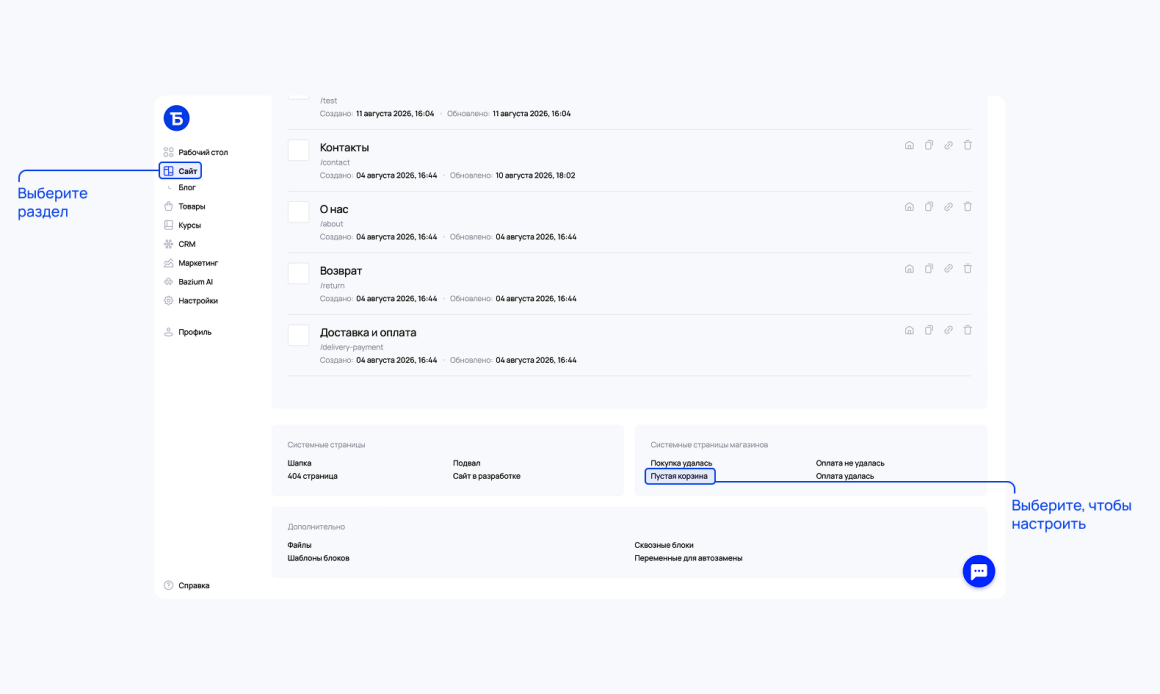
По умолчанию страница настроена минимально. Если вы хотите добавить свою информацию, перейдите в раздел «Сайт» → «Системные страницы» → «Пустая страница» и оформите её как любую другую страницу с помощью блоков.
Её можно использовать как отдельный сценарий навигации — например, предложить посетителю вернуться в каталог и продолжить покупки.
По умолчанию страница настроена минимально. Если вы хотите добавить свою информацию, перейдите в раздел «Сайт» → «Системные страницы» → «Пустая страница» и оформите её как любую другую страницу с помощью блоков.