
Доставка СДЭК
Подключение и настройка доставки СДЭК в Базиуме
СДЭК — служба доставки для отправки физических товаров покупателям. В Базиуме можно настроить доставку СДЭК и добавить разные варианты получения заказа: доставку до двери, в пункт выдачи или постамат.
1
Что нужно подготовить
Перед настройкой доставки СДЭК нужно:
- Заключить договор со СДЭК и получить ключи доступа.
- Добавить нужные способы доставки СДЭК в Базиуме.
- Подключить Яндекс.Карты, если покупатель должен выбирать пункт выдачи или постамат на карте.
Настроить габариты и вес товаров, если стоимость доставки должна рассчитываться по параметрам каждого товара.
Важно:
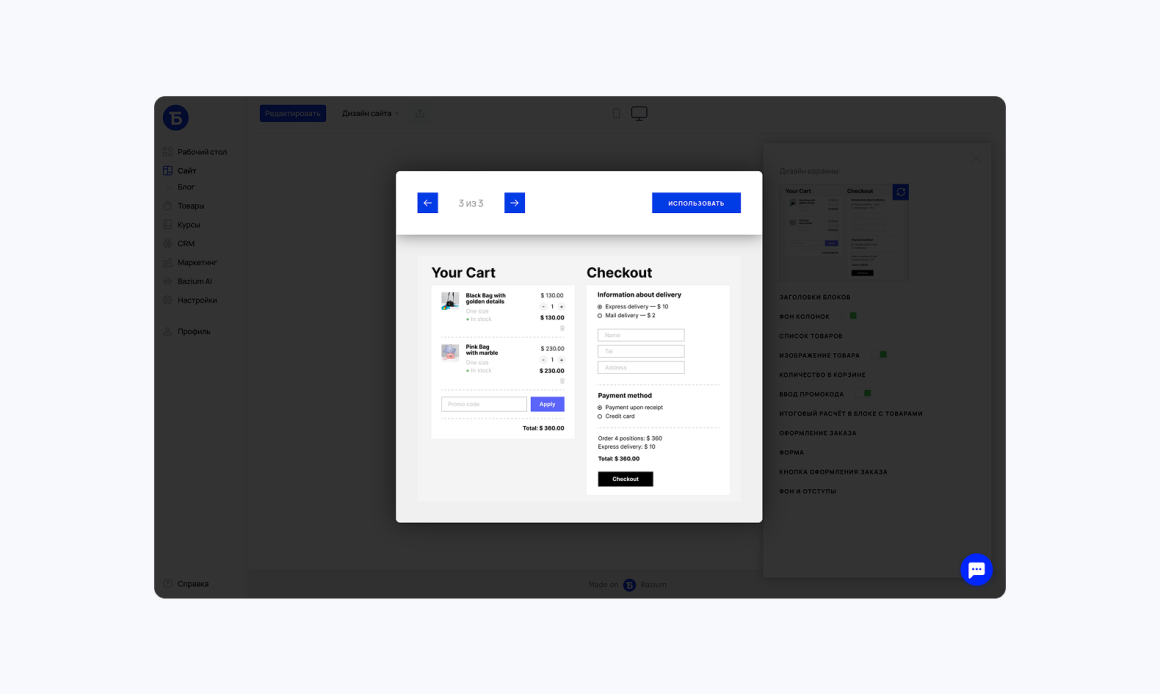
доставка СДЭК работает только на 3-м варианте дизайна корзины.
Чтобы настроить этот вариант, перейдите на любой странице в «Дизайн сайта» → «Корзина» → 3-й вариант дизайна.
Чтобы настроить этот вариант, перейдите на любой странице в «Дизайн сайта» → «Корзина» → 3-й вариант дизайна.
2
Договор со СДЭК и ключи доступа
Зарегистрируйтесь в СДЭК, подпишите договор и получите ключи доступа для интеграции.
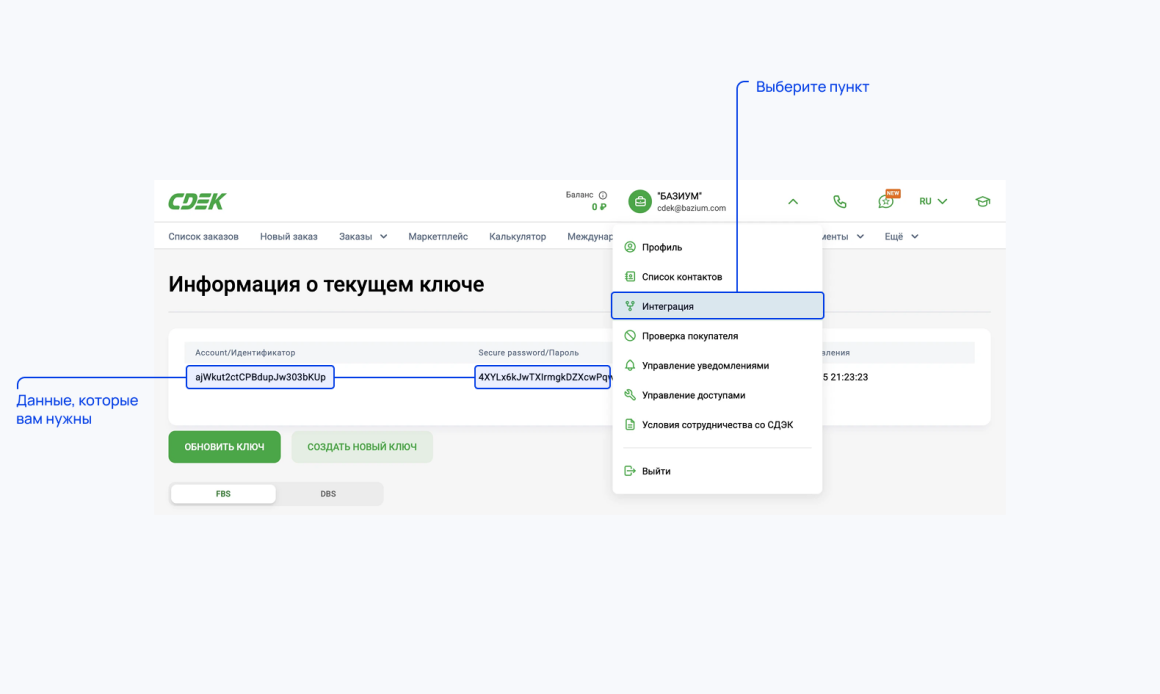
В личном кабинете СДЭК на странице «Интеграция» нужно получить два значения:
1. Account / Идентификатор. Идентификатор для подключения СДЭК к сайту.
(пример: ajWkut2ctCPBdupJw303bKUp)
2. Secure password / Пароль. Пароль для подключения к сервису доставки.
(пример: 4XYLx6kJwTXIrmgkDZXcwPqwf)
В личном кабинете СДЭК на странице «Интеграция» нужно получить два значения:
1. Account / Идентификатор. Идентификатор для подключения СДЭК к сайту.
(пример: ajWkut2ctCPBdupJw303bKUp)
2. Secure password / Пароль. Пароль для подключения к сервису доставки.
(пример: 4XYLx6kJwTXIrmgkDZXcwPqwf)
3
Варианты доставки СДЭК
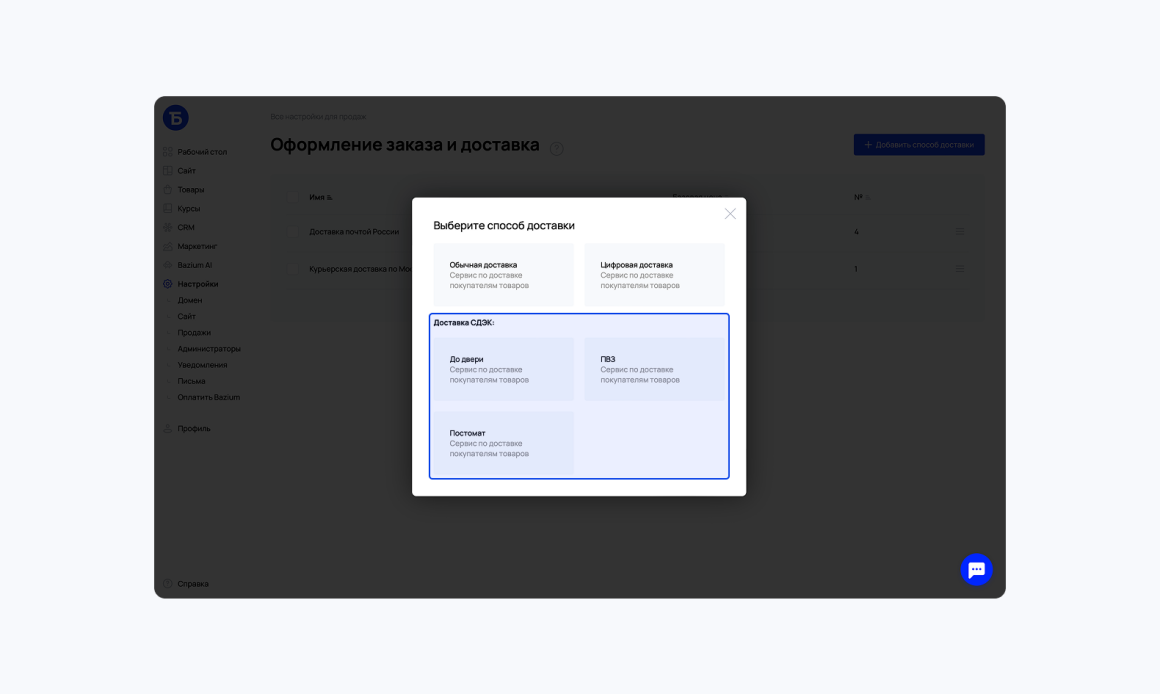
В Базиуме каждый вариант доставки СДЭК добавляется отдельно.
Можно создать:
1. СДЭК до двери. Курьер доставляет заказ по адресу покупателя.
2. СДЭК в пункт выдачи. Покупатель выбирает удобный пункт выдачи заказов.
3. СДЭК в постамат. Покупатель выбирает постамат, где сможет забрать заказ.
Если магазину нужны все три варианта, добавьте каждый способ доставки отдельно.
Можно создать:
1. СДЭК до двери. Курьер доставляет заказ по адресу покупателя.
2. СДЭК в пункт выдачи. Покупатель выбирает удобный пункт выдачи заказов.
3. СДЭК в постамат. Покупатель выбирает постамат, где сможет забрать заказ.
Если магазину нужны все три варианта, добавьте каждый способ доставки отдельно.
4
Как добавить доставку СДЭК в Базиуме
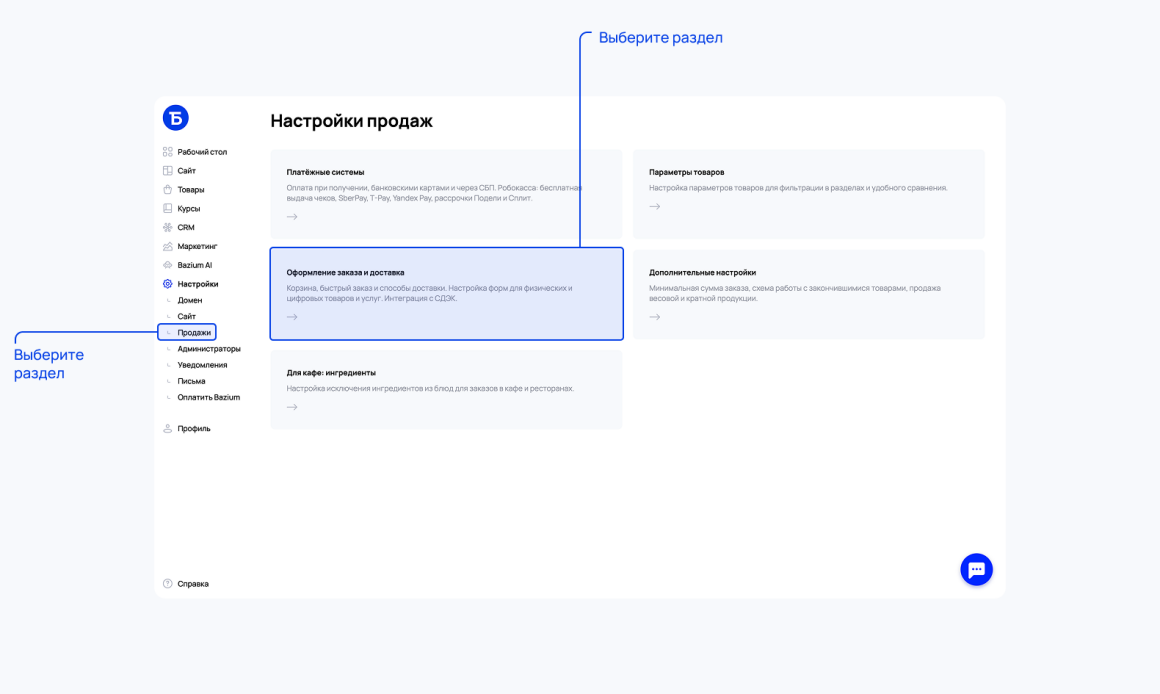
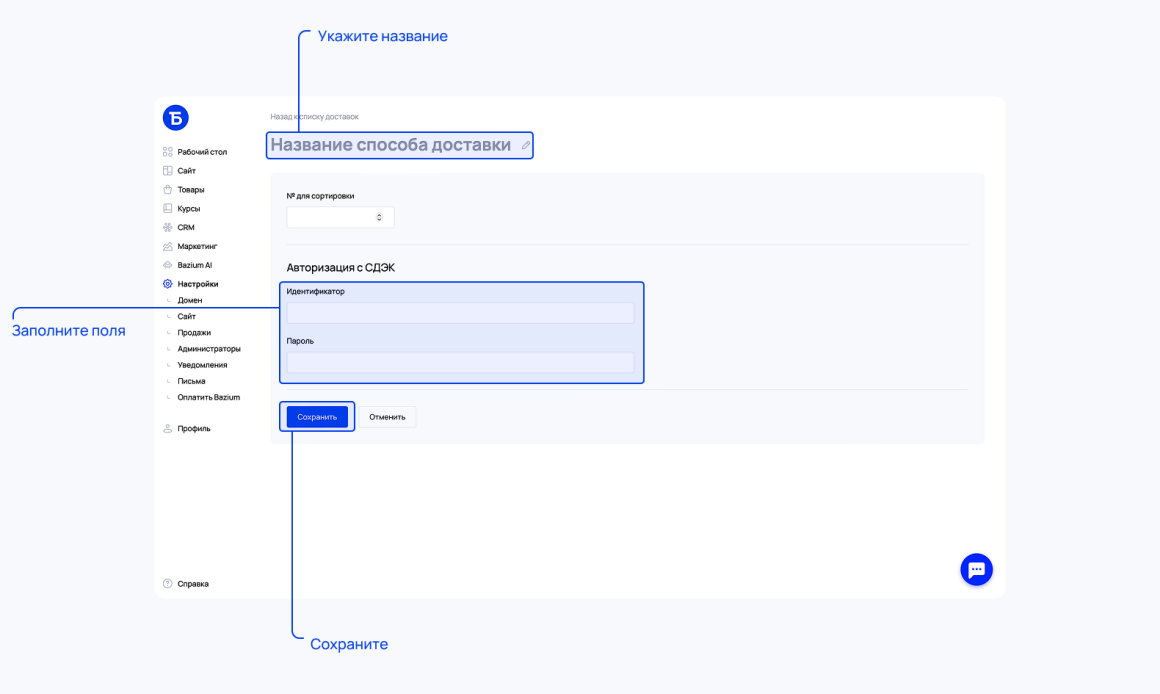
1. В главном меню проекта перейдите в «Настройки» → «Продажи» → «Оформление заказа и доставка».
2. Нажмите «Добавить способ доставки».
3. Выберите нужный вариант СДЭК: до двери, пункт выдачи заказов или постамат.
4. Укажите данные для подключения СДЭК.
5. Сохраните изменения.
После сохранения способ доставки появится в корзине, если он включён и корректно настроен.
2. Нажмите «Добавить способ доставки».
3. Выберите нужный вариант СДЭК: до двери, пункт выдачи заказов или постамат.
4. Укажите данные для подключения СДЭК.
5. Сохраните изменения.
После сохранения способ доставки появится в корзине, если он включён и корректно настроен.
5
Яндекс.Карты для выбора пункта выдачи
Если вы добавляете доставку в пункт выдачи или постамат, покупателю нужно показать карту с доступными точками СДЭК. Для этого нужно получить ключ Яндекс.Карт и добавить его в Базиум.
Чтобы подключить отображение карты на сайте, нужно создать два ключа «JavaScript API» и «API Геокодера» в Яндекс Кабинет разработчика и вставить их в Базиум.
Первый ключ «JavaScript API»:
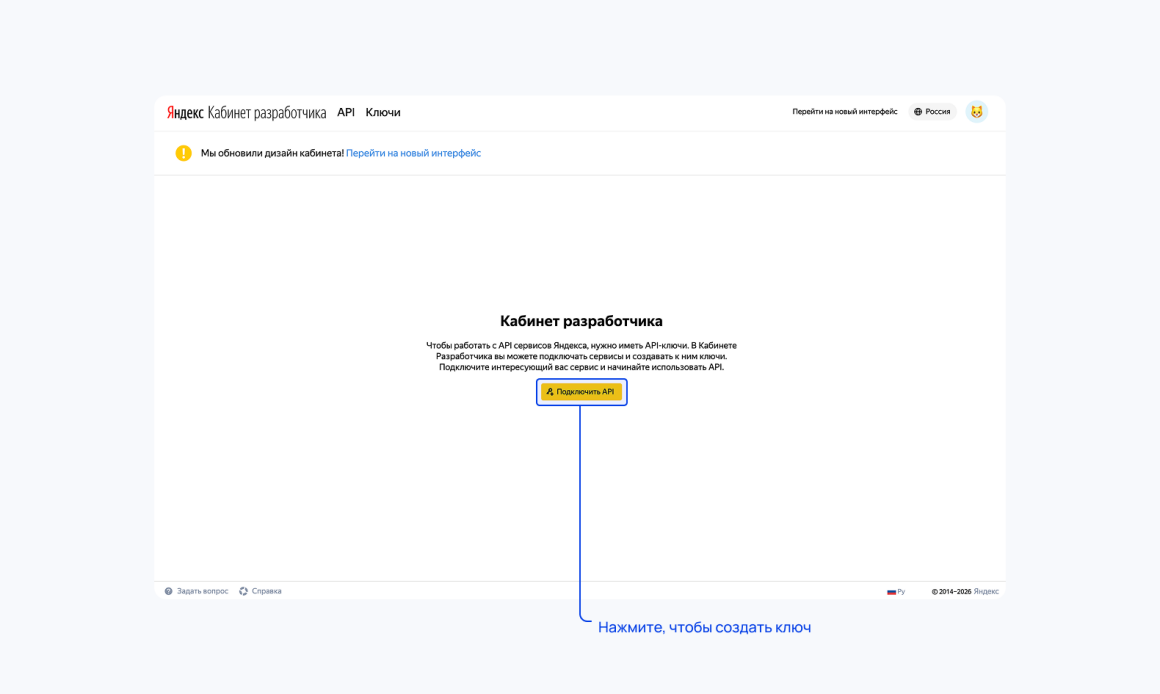
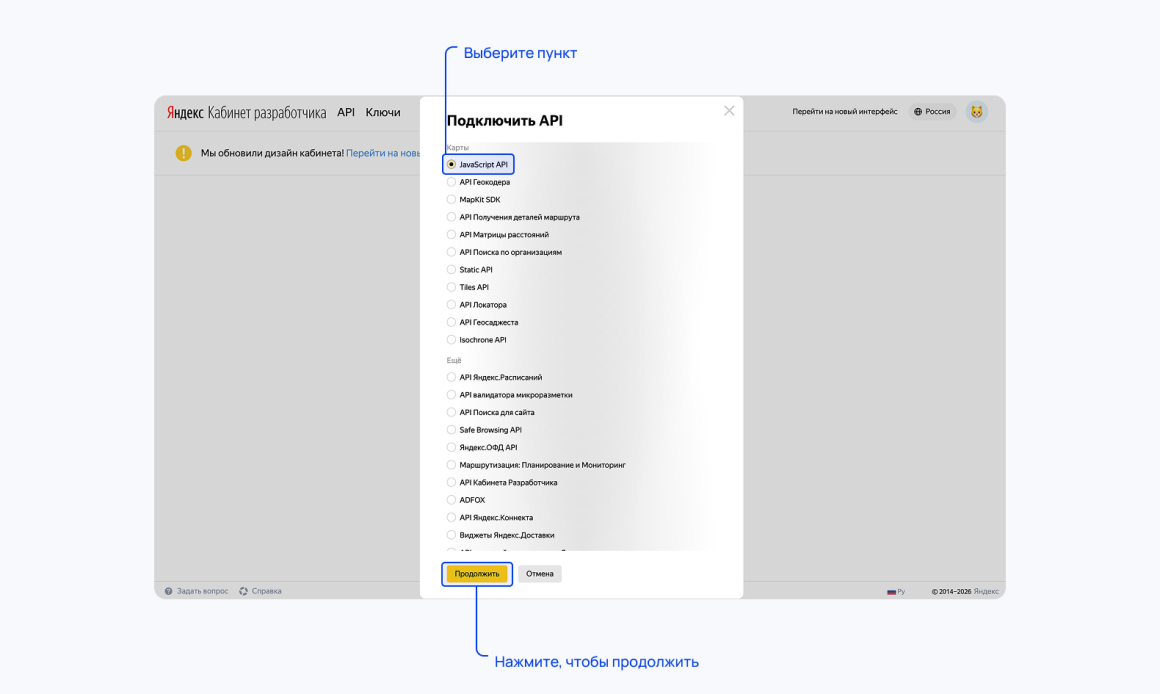
1. В кабинете разработчика Яндекса подключите API: нажмите на «Подключить API» и выберите сервис «JavaScript API».
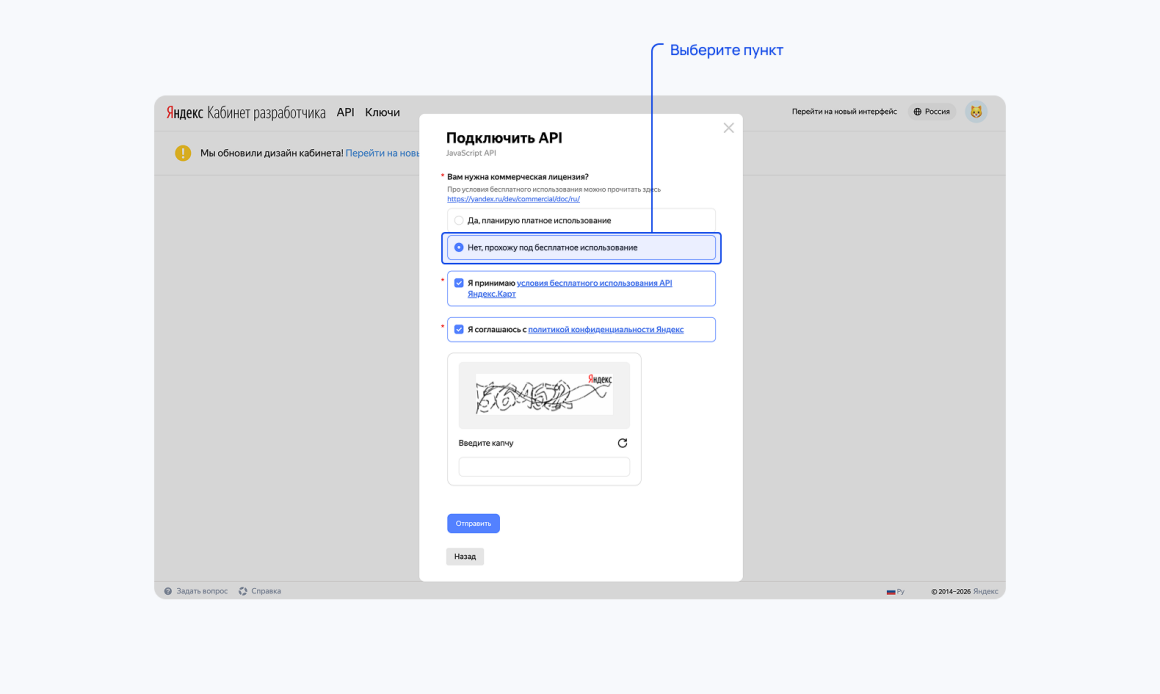
2. Выберите бесплатную версию.
Чтобы подключить отображение карты на сайте, нужно создать два ключа «JavaScript API» и «API Геокодера» в Яндекс Кабинет разработчика и вставить их в Базиум.
Первый ключ «JavaScript API»:
1. В кабинете разработчика Яндекса подключите API: нажмите на «Подключить API» и выберите сервис «JavaScript API».
2. Выберите бесплатную версию.
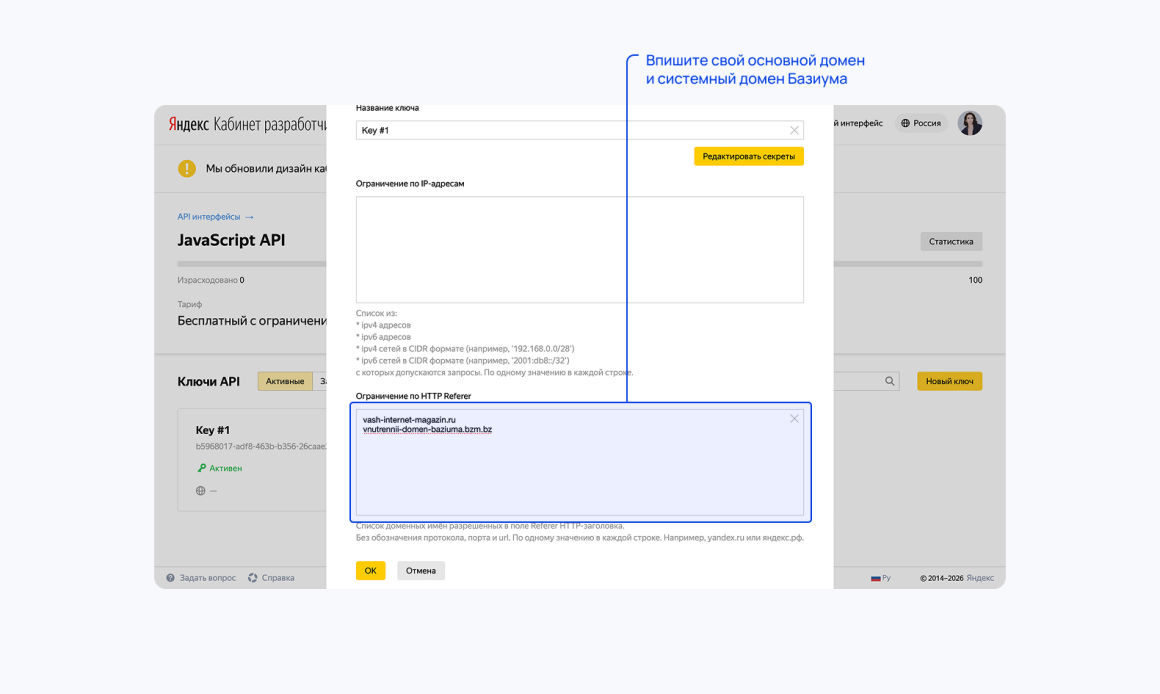
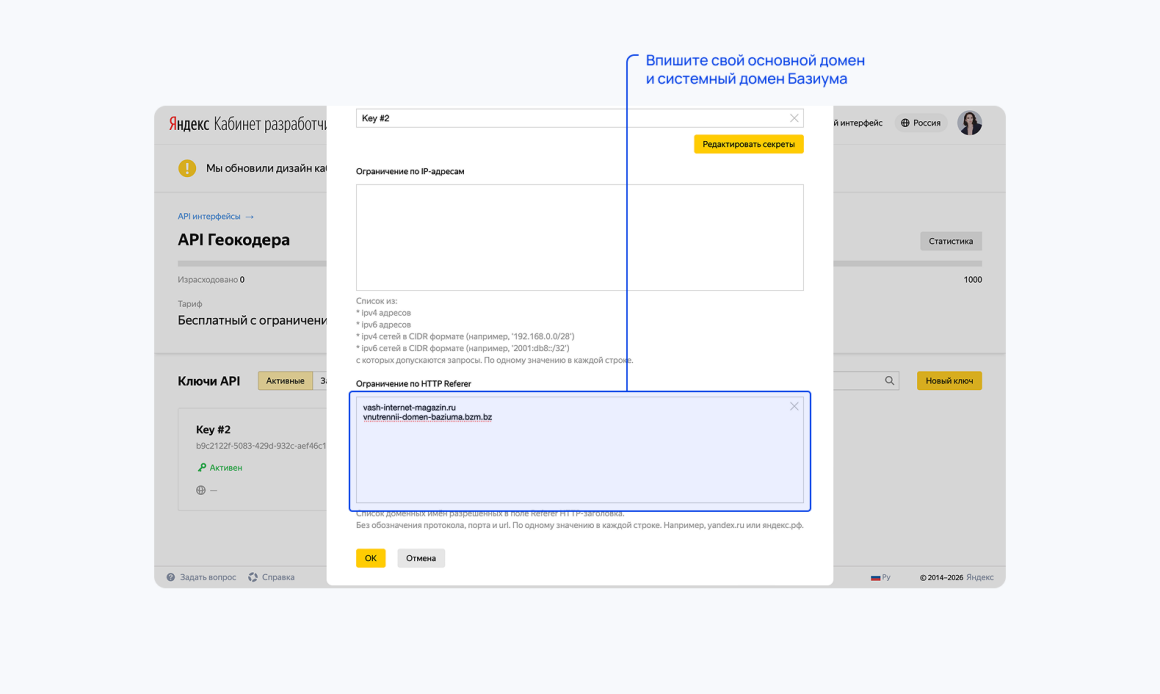
3. В поле «Ограничение по HTTP Referer» укажите домен сайта, на котором будет использоваться карта. (Например: site.ru). Домен нужно указывать без https://, без слэша в конце и без адреса конкретной страницы. Если вы проверяете сайт на техническом домене Базиума, добавьте этот домен отдельной строкой. После подключения основного домена добавьте основной домен сайта.
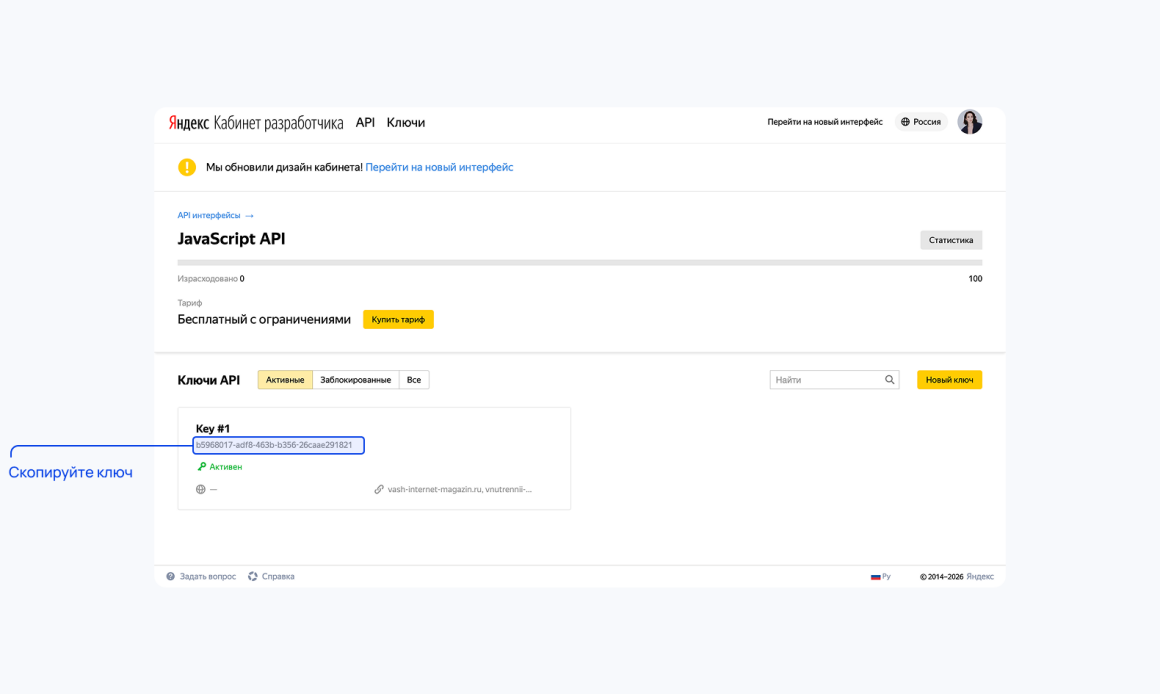
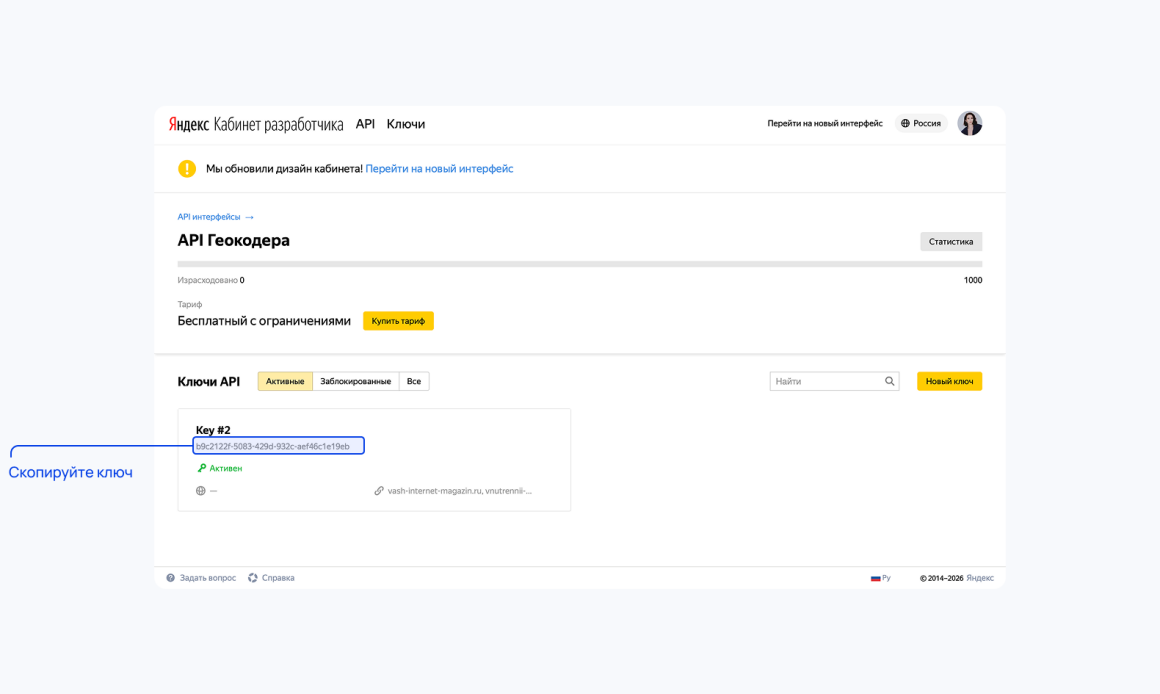
4. Скопируйте ключ.
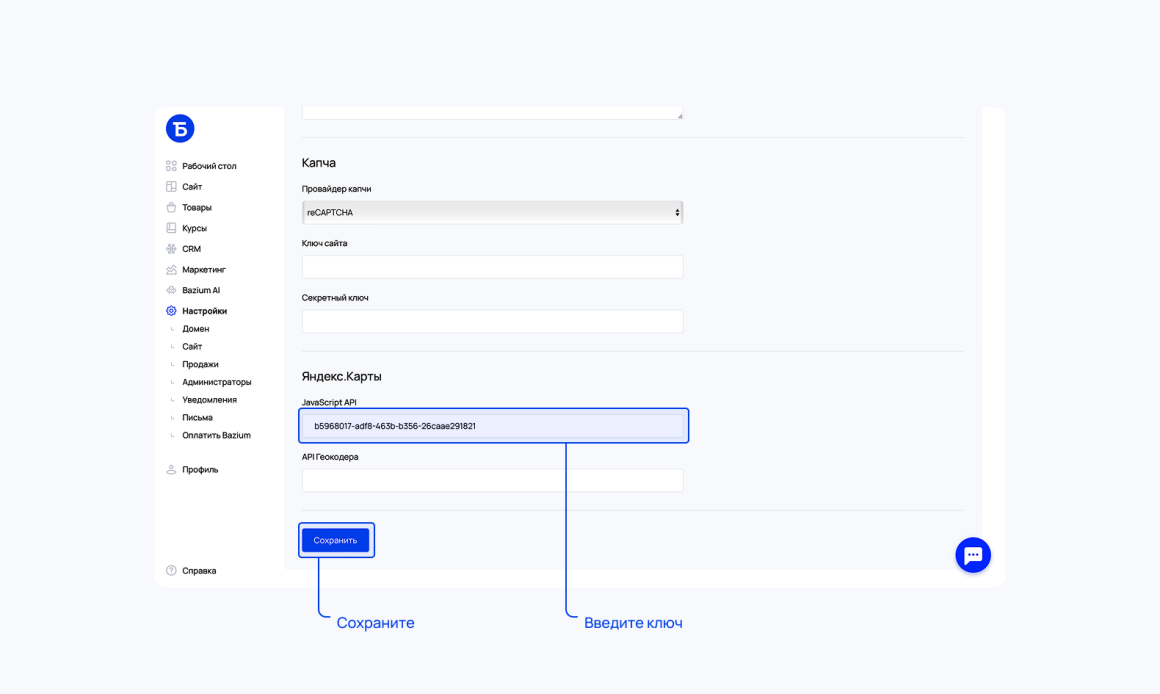
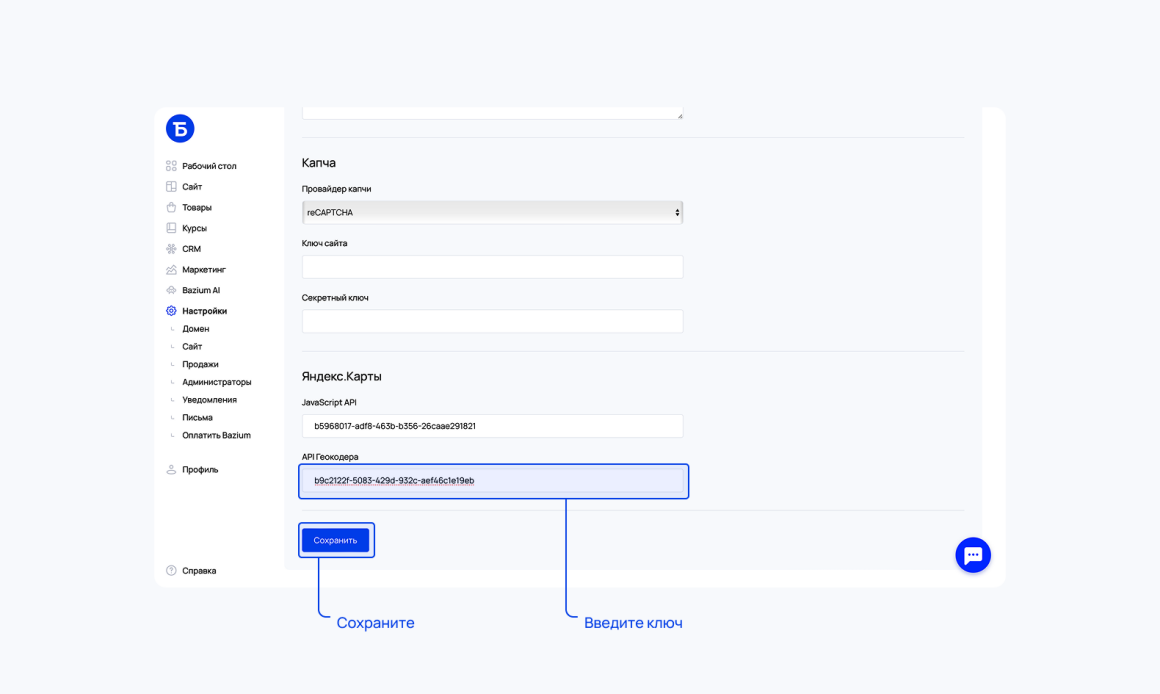
5. Введите ключ в личном кабинете Базиума: перейдите в «Настройки» → «Сайт» → «Аналитика и интеграции» → пункт «Яндекс Карты» → строка «JavaScript API» → сохраните.
5. Введите ключ в личном кабинете Базиума: перейдите в «Настройки» → «Сайт» → «Аналитика и интеграции» → пункт «Яндекс Карты» → строка «JavaScript API» → сохраните.
Второй ключ «API Геокодера» создаётся и подключается аналогично:
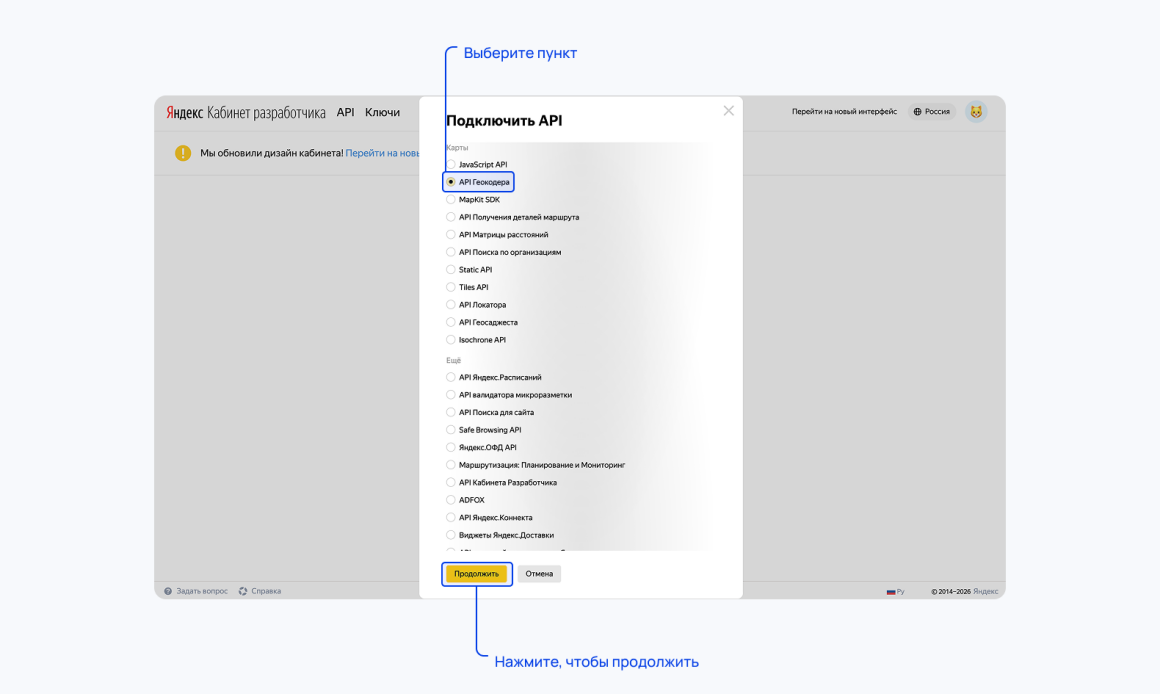
1. В кабинете разработчика Яндекса подключите API: нажмите на «Подключить API» и выберите сервис «API Геокодера». 2. Выберите бесплатную версию.
3. В поле «Ограничение по HTTP Referer» укажите домен сайта, на котором будет использоваться карта. (Например: site.ru). Домен нужно указывать без https://, без слэша в конце и без адреса конкретной страницы. Если вы проверяете сайт на техническом домене Базиума, добавьте этот домен отдельной строкой. После подключения основного домена добавьте основной домен сайта.
4. Скопируйте ключ.
5. Введите ключ в личном кабинете Базиума: перейдите в «Настройки» → «Сайт» → «Аналитика и интеграции» → пункт «Яндекс Карты» → строка «API Геокодера» → сохраните.
1. В кабинете разработчика Яндекса подключите API: нажмите на «Подключить API» и выберите сервис «API Геокодера». 2. Выберите бесплатную версию.
3. В поле «Ограничение по HTTP Referer» укажите домен сайта, на котором будет использоваться карта. (Например: site.ru). Домен нужно указывать без https://, без слэша в конце и без адреса конкретной страницы. Если вы проверяете сайт на техническом домене Базиума, добавьте этот домен отдельной строкой. После подключения основного домена добавьте основной домен сайта.
4. Скопируйте ключ.
5. Введите ключ в личном кабинете Базиума: перейдите в «Настройки» → «Сайт» → «Аналитика и интеграции» → пункт «Яндекс Карты» → строка «API Геокодера» → сохраните.
Важно:
настройки могут обновится не сразу. Если карта не подключилась, подождите 15 минут и проверьте снова.
6
Габариты и вес товаров
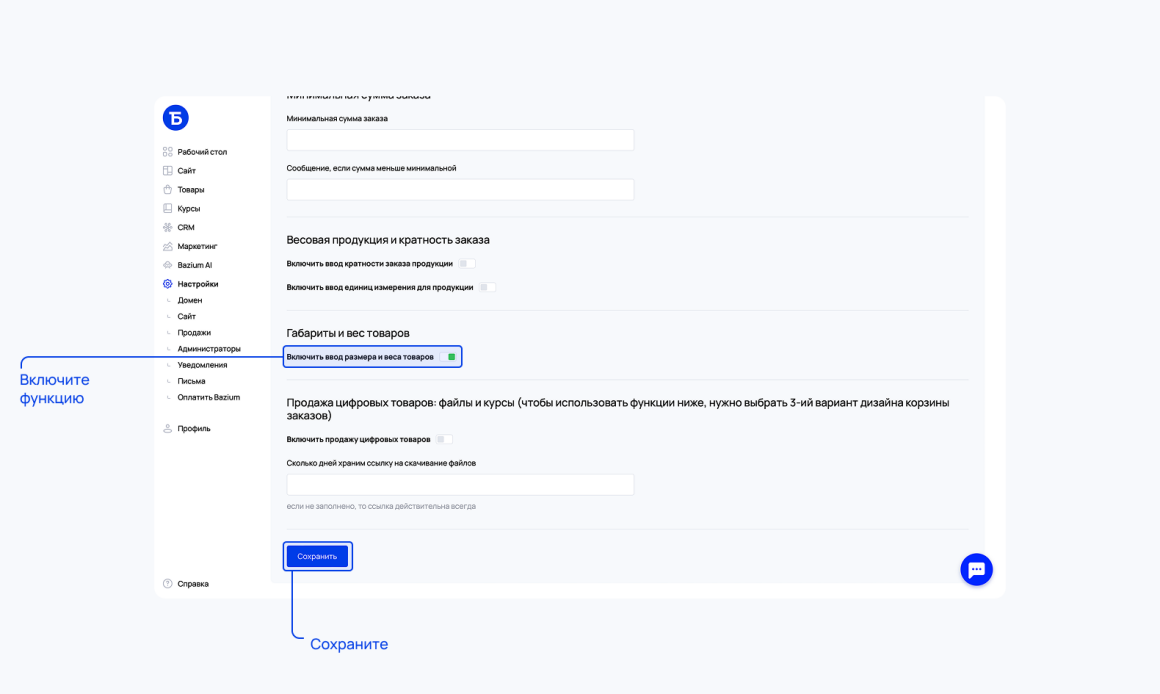
Если стоимость доставки должна рассчитываться по характеристикам каждого товара, включите ввод габаритов и веса.
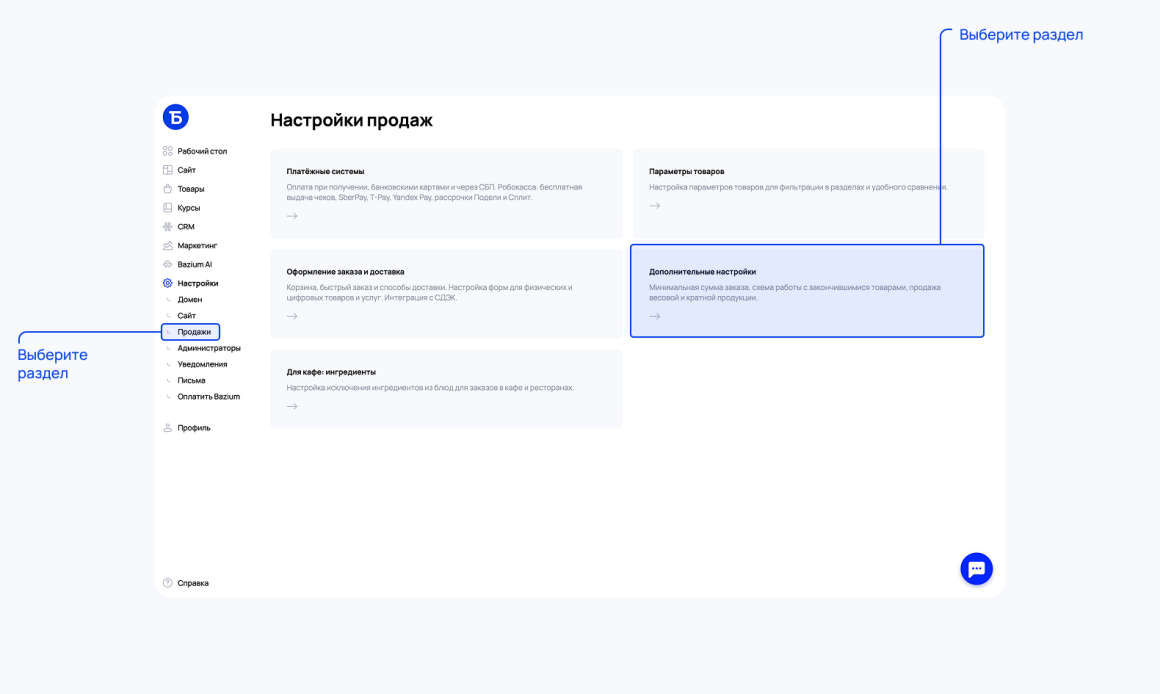
Перейдите в главном меню проекта в «Настройки» → «Продажи» → «Дополнительные настройки» → пролистайте до пункта «Габариты и вес товара» → включите функцию → сохраните.
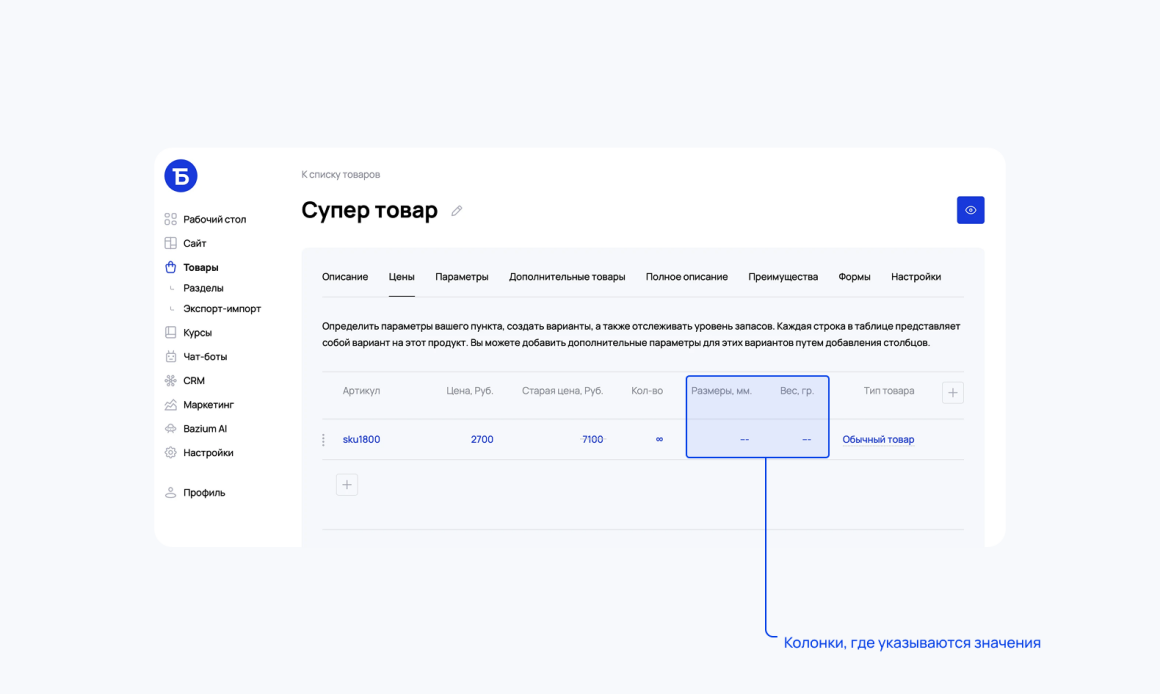
После включения у товаров появятся поля для размера и веса. Эти данные также можно обновлять через экспорт и импорт товаров.
Перейдите в главном меню проекта в «Настройки» → «Продажи» → «Дополнительные настройки» → пролистайте до пункта «Габариты и вес товара» → включите функцию → сохраните.
После включения у товаров появятся поля для размера и веса. Эти данные также можно обновлять через экспорт и импорт товаров.
7
Краткое описание доставки
Для каждого способа доставки добавьте понятное описание, которое увидит покупатель.
Например:
Описание должно коротко объяснять, как покупатель получит заказ.
Например:
- Курьер СДЭК доставит заказ по указанному адресу.
- Выберите удобный пункт выдачи СДЭК при оформлении заказа.
- Заказ можно будет забрать в выбранном постамате СДЭК.
Описание должно коротко объяснять, как покупатель получит заказ.