Как устроен Базиум
Общее представление об интерфейсе: проекты, страницы, блоки, редактирование
1
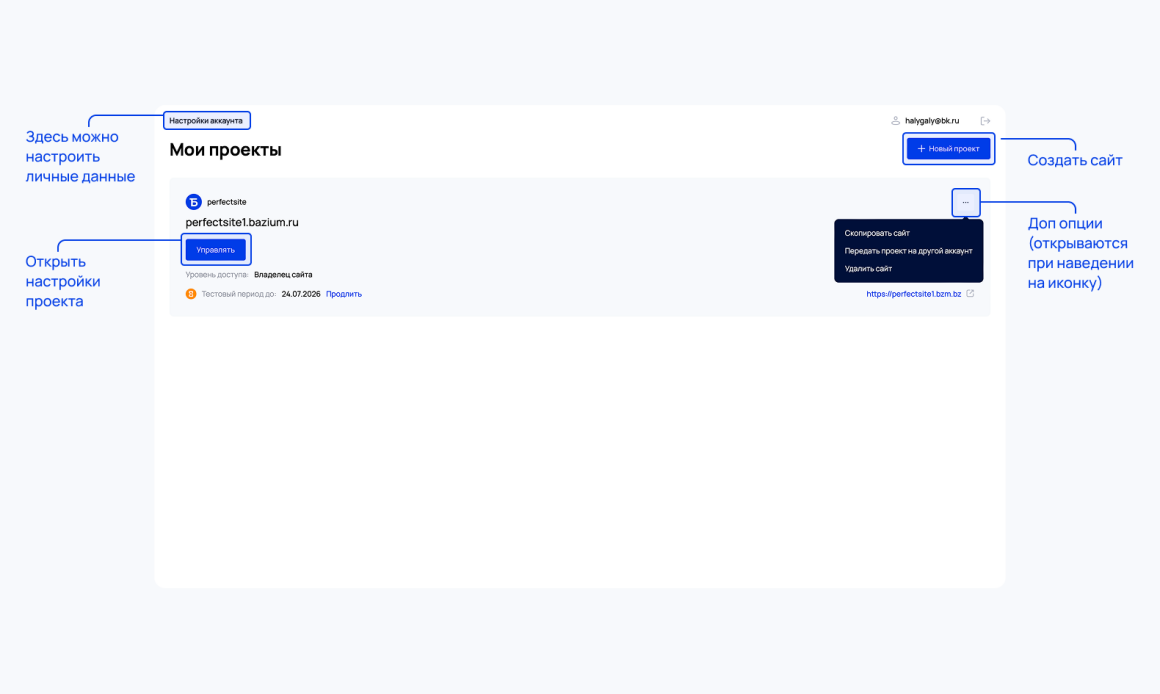
Мои проекты и создание нового сайта
После регистрации на платформе вы попадаете в панель управления проектами (сайтами). Здесь видны все ваши сайты и можно добавить новый нажав на кнопку «Новый проект».
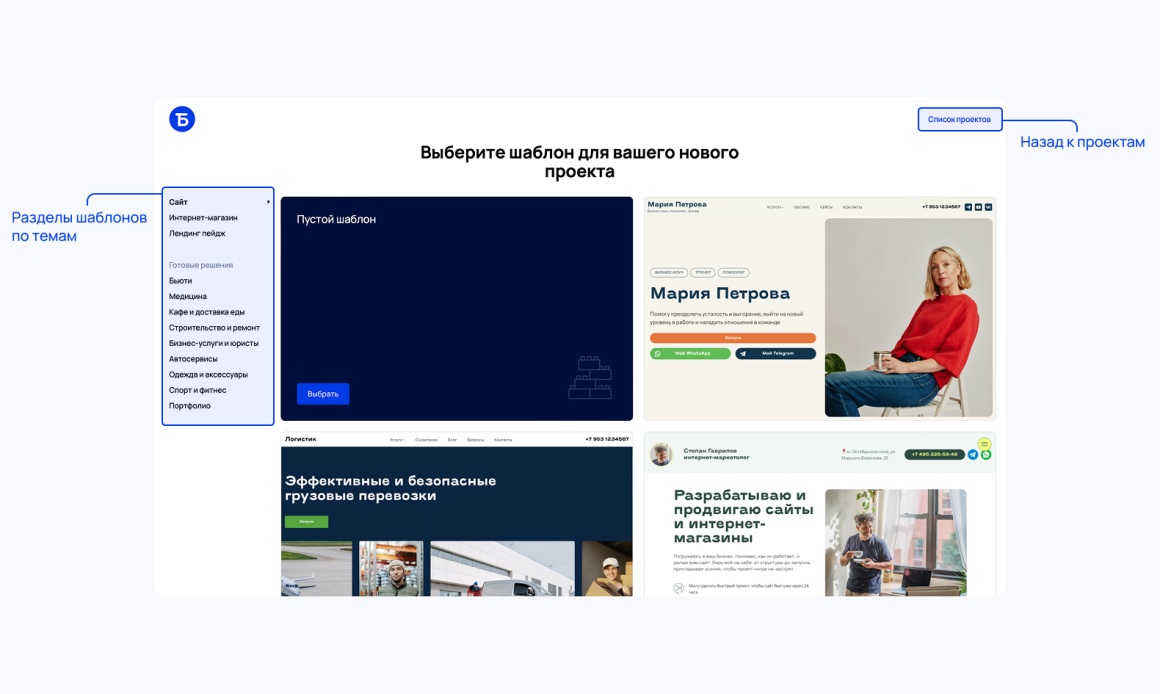
Далее открывается страница, со списком готовых шаблонов, которые удобно представлены по разделам. Можно выбрать один из них или собрать сайт самостоятельно, выбрав пустой шаблон.
2
Панель управления
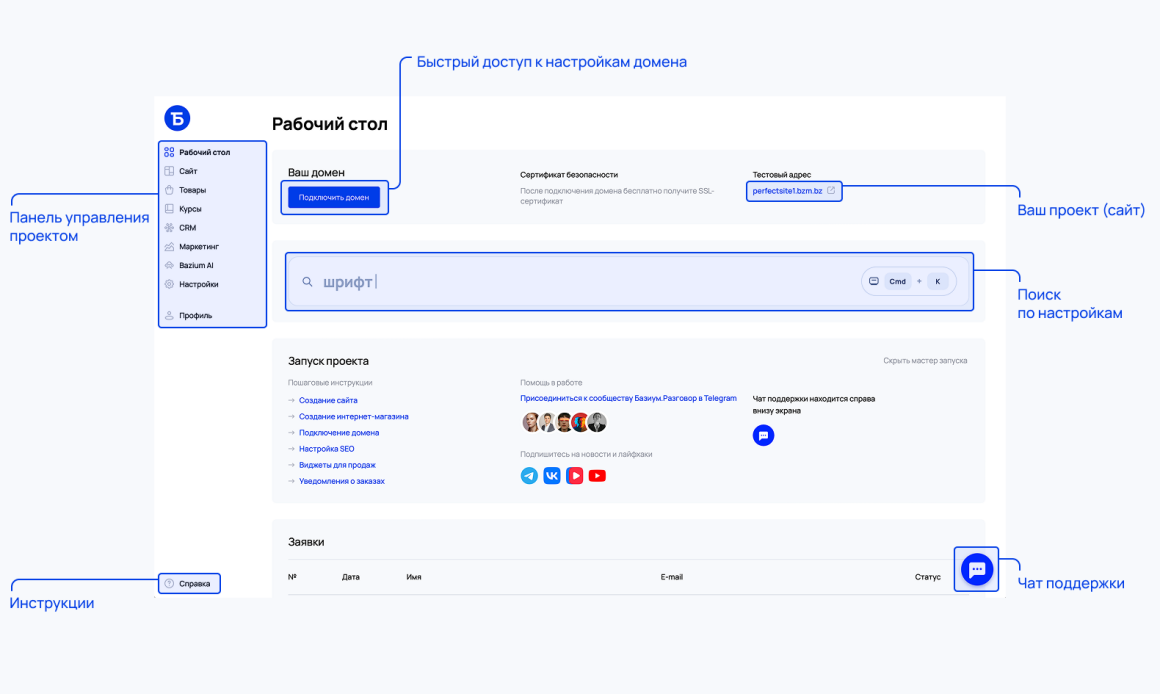
Каждый проект — это сайт, который подключается к отдельному домену. Когда вы заходите в проект, вы попадете на Рабочий стол. Здесь можно быстро перейти в нужный раздел: настроить домен, изучить инструкцию, воспользоваться поиском, чтобы быстро найти нужные настройки, увидеть заявки и заказы с сайта а также внизу справа есть чат поддержки, если у вас возникли какие-то вопросы.
3
Создание страниц
В панели управления в разделе «Сайт» хранится список всех страниц вашего сайта. Сайт может состоять из одной страницы (лендинг) или из нескольких (многостраничные сайты с услугами, интернет-магазины и так далее). Здесь можно создавать новые страницы, редактировать существующие, копировать их или удалять. Каждая страница открывается в редакторе и собирается из отдельных блоков.
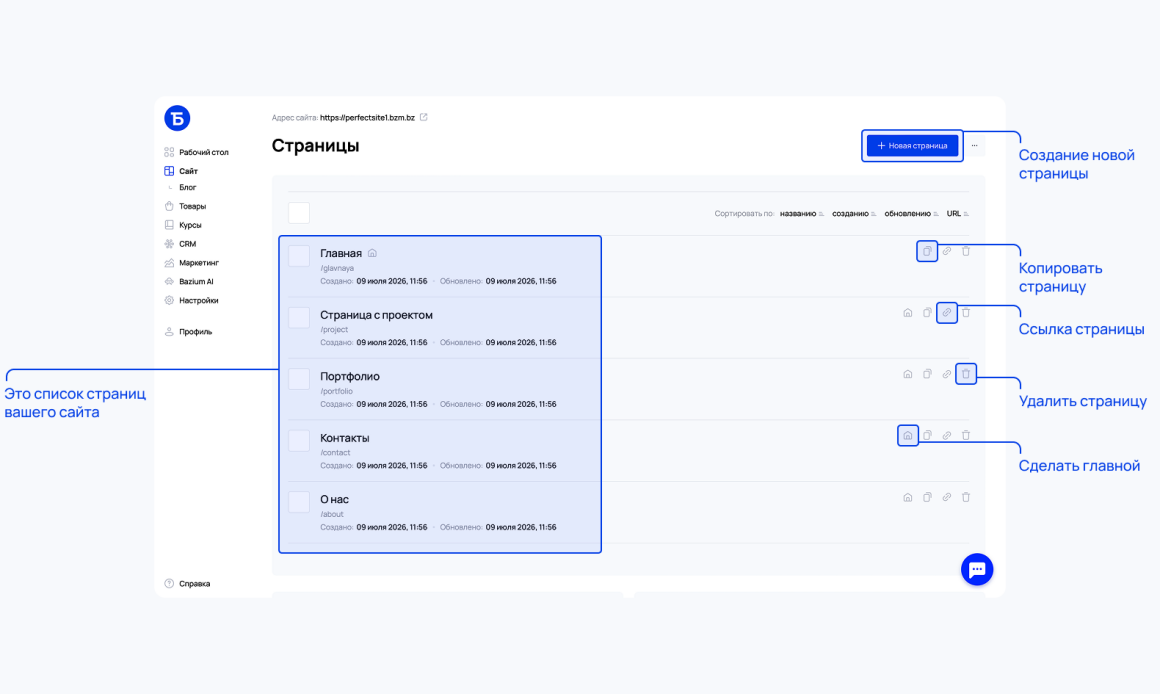
Кликая на кнопку «Создать страницу» мы попадаем в библиотеку готовых шаблонов страниц. Вы можете либо начать с нуля, выбрав «Чистый лист» – либо выбрать один из шаблонов. Для удобства они разбиты на категории.

4
Интерфейс редактирования страницы
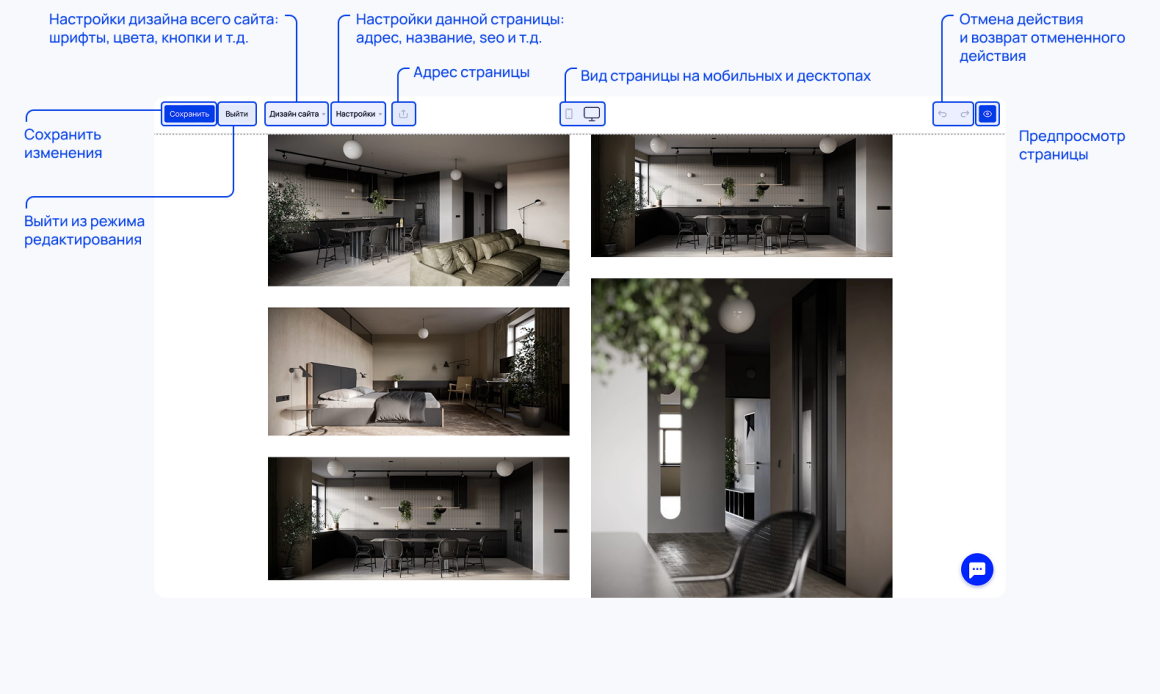
В шапке редактора находятся основные элементы управления страницей. Вот как он устроен
5
Как добавить блоки
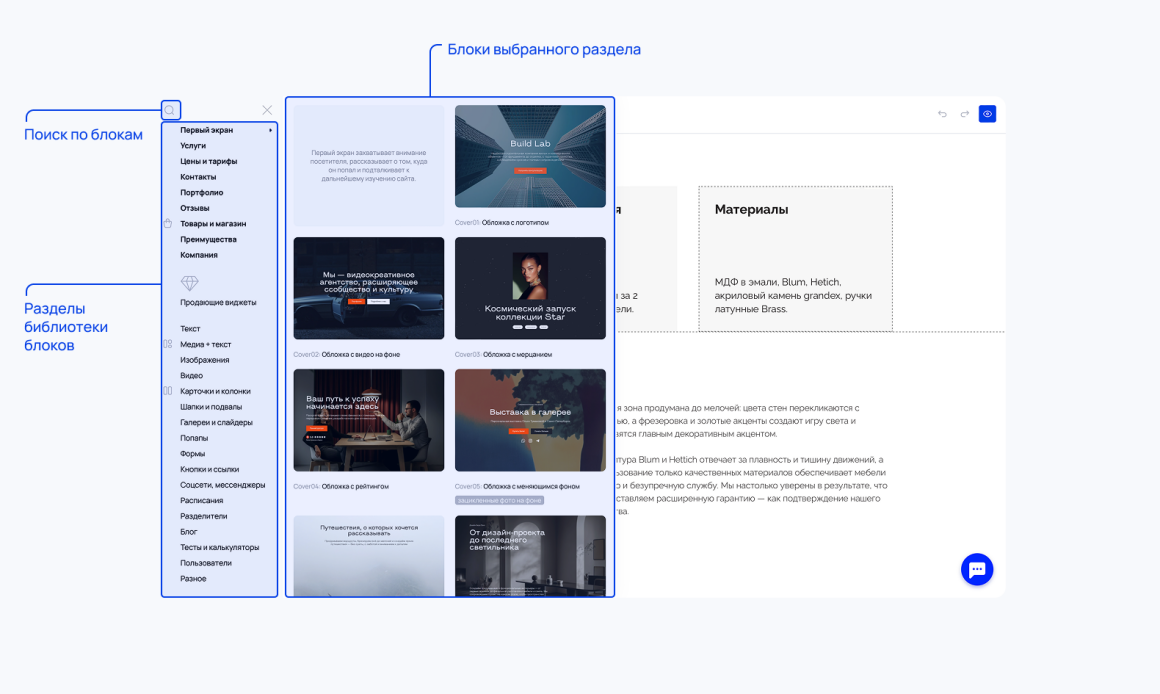
Страница на Базиуме состоит из блоков — готовых секций сайта, например: шапка, первый экран, товары, контакты и так далее. Добавьте нужные блоки из библиотеки, которая постоянно пополняется, внесите информацию о вас и современный сайт без программирования и дизайнера готов.
Вариант, если это новая страница с чистого листа, а не шаблон:
Вариант, если это новая страница с чистого листа, а не шаблон:
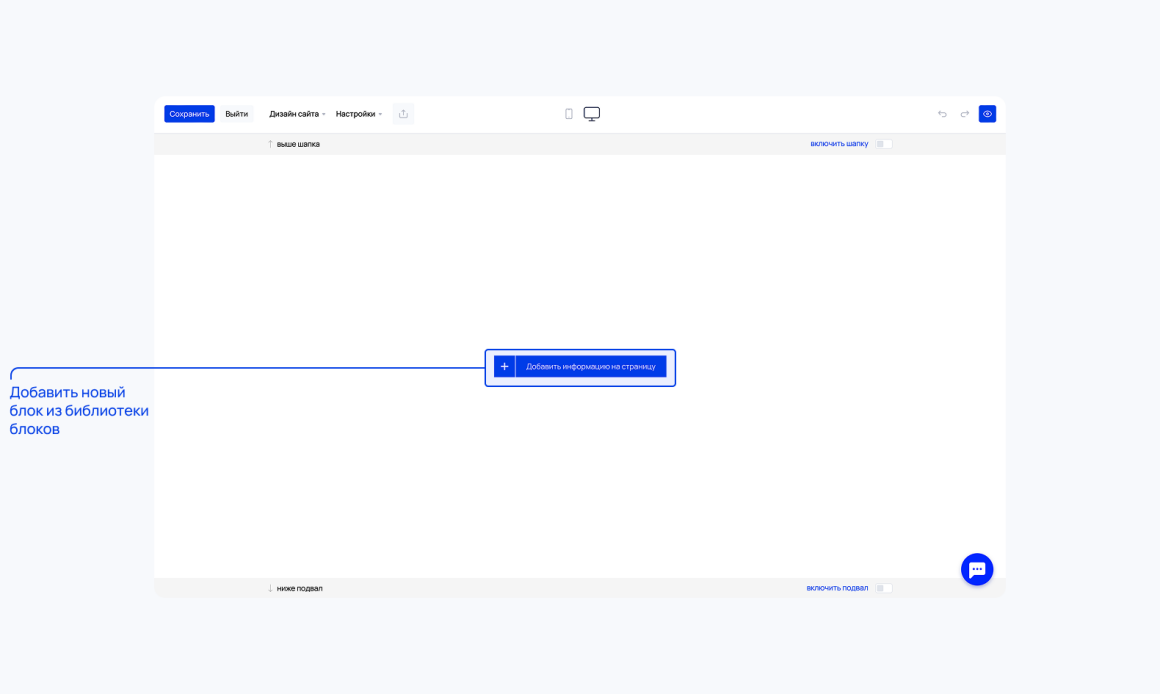
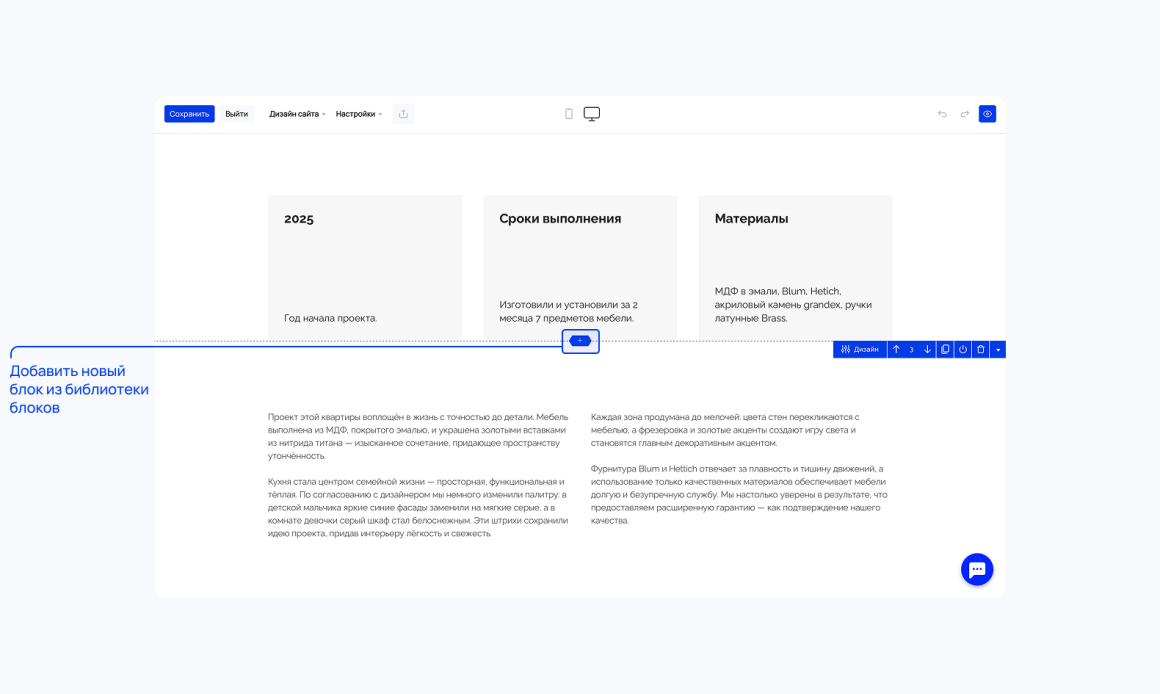
Вариант, когда уже есть блоки на странице (например, если вы выбрали шаблон, а не начинали с чистого листа):
6
Редактирование блоков
У каждого блока есть свои настройки: можно менять типографику, цвета, отступы и другие параметры. Блоки также можно дублировать, перемещать, скрывать, удалять, копировать и вставлять в нужное место на этой же странице, на другой странице или в другом проекте внутри вашего аккаунта.
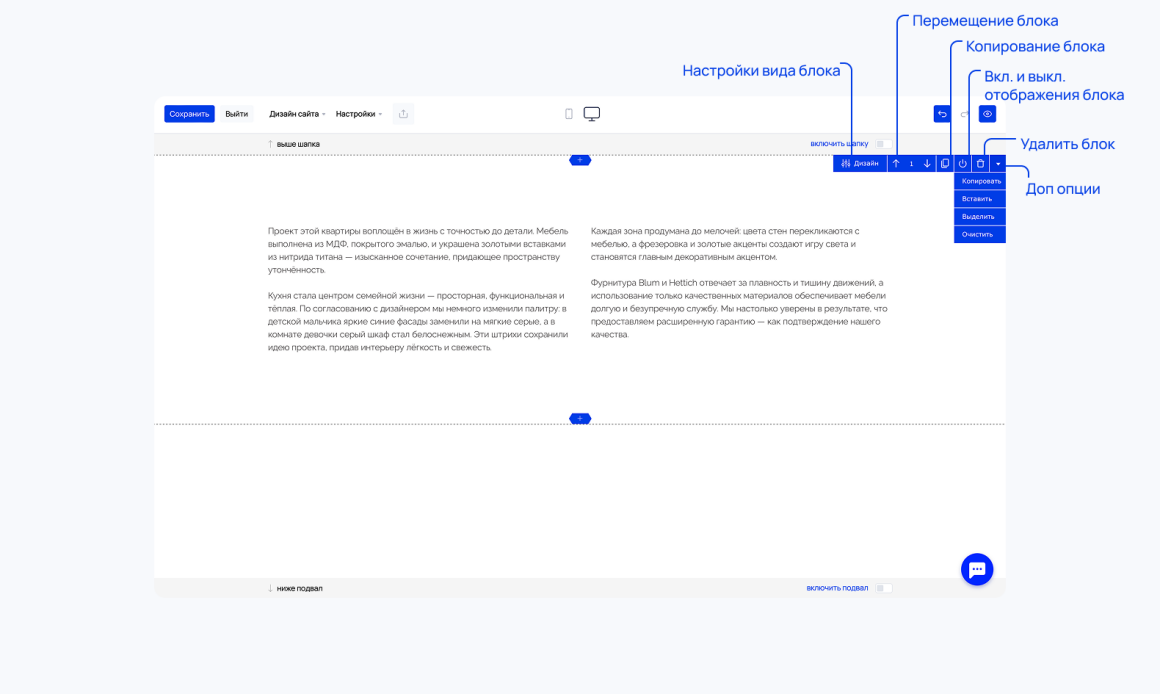
После добавления блока его нужно настроить под свой сайт: заменить текст, изображения, иконки и так далее.
Настройки дизайна блока могут отличаться от блока к блоку. Так как каждый блок имеет свой уникальный набор элементов, которые можно включать и выключать, в зависимости от ваших нужд.
Настройки дизайна блока могут отличаться от блока к блоку. Так как каждый блок имеет свой уникальный набор элементов, которые можно включать и выключать, в зависимости от ваших нужд.
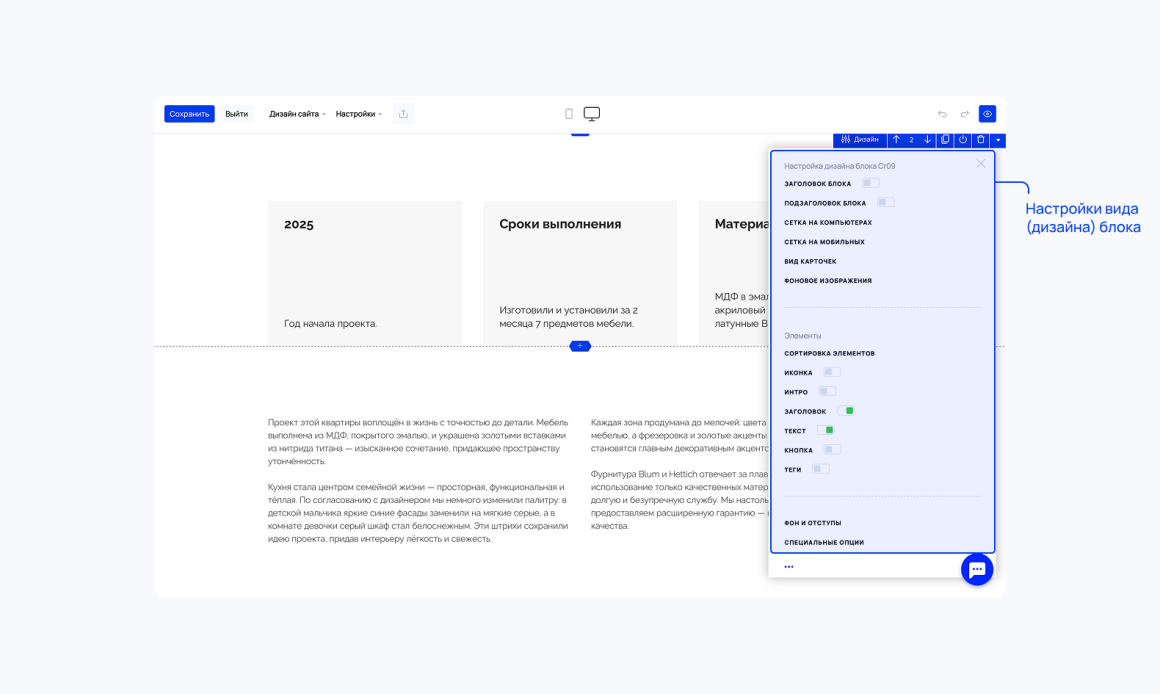
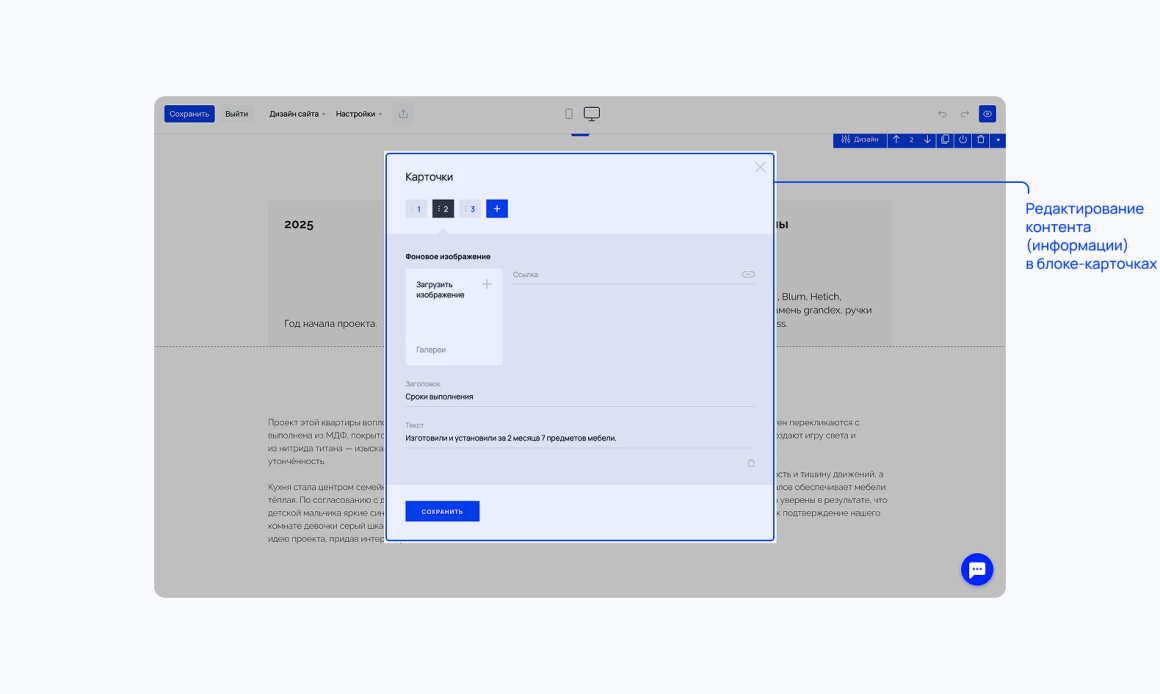
Редактирование контента блоков также будет немного отличаться, например, в блоках с карточками при нажатии на нужную карточку открывается попап, где редактируется содержимое:
В других блоках редактирование текста происходит без попапа:
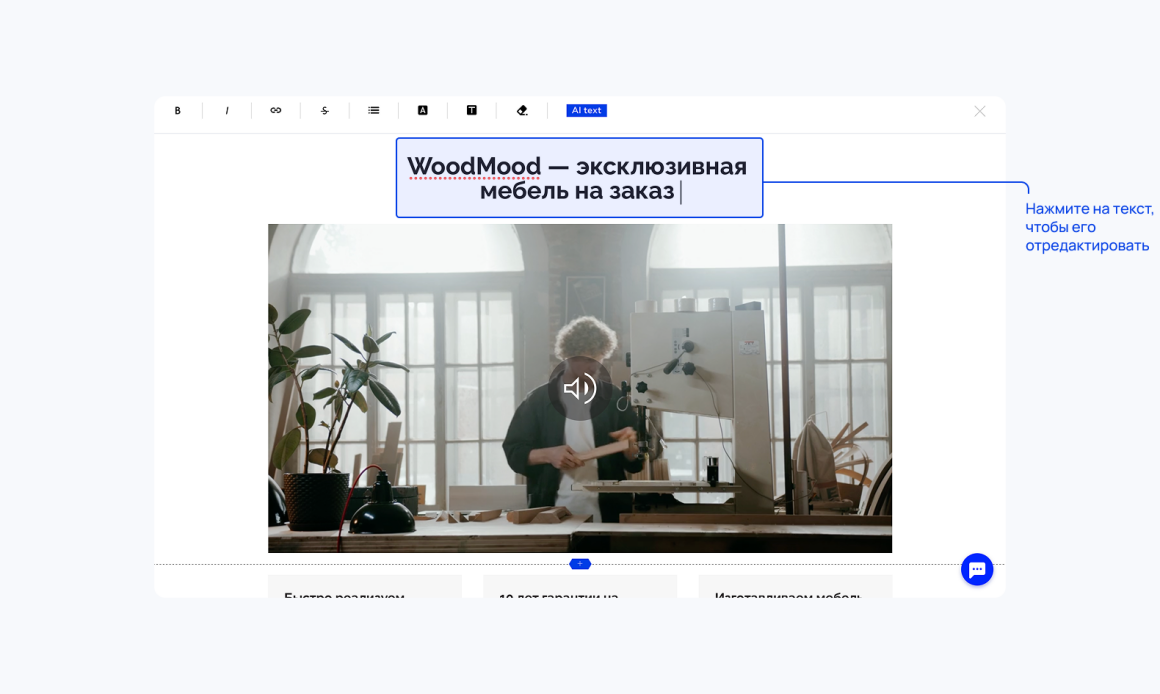
Все изменения сразу отображаются на странице, поэтому вы сразу видите, как блок выглядит с вашим текстом, изображениями и настройками.
7
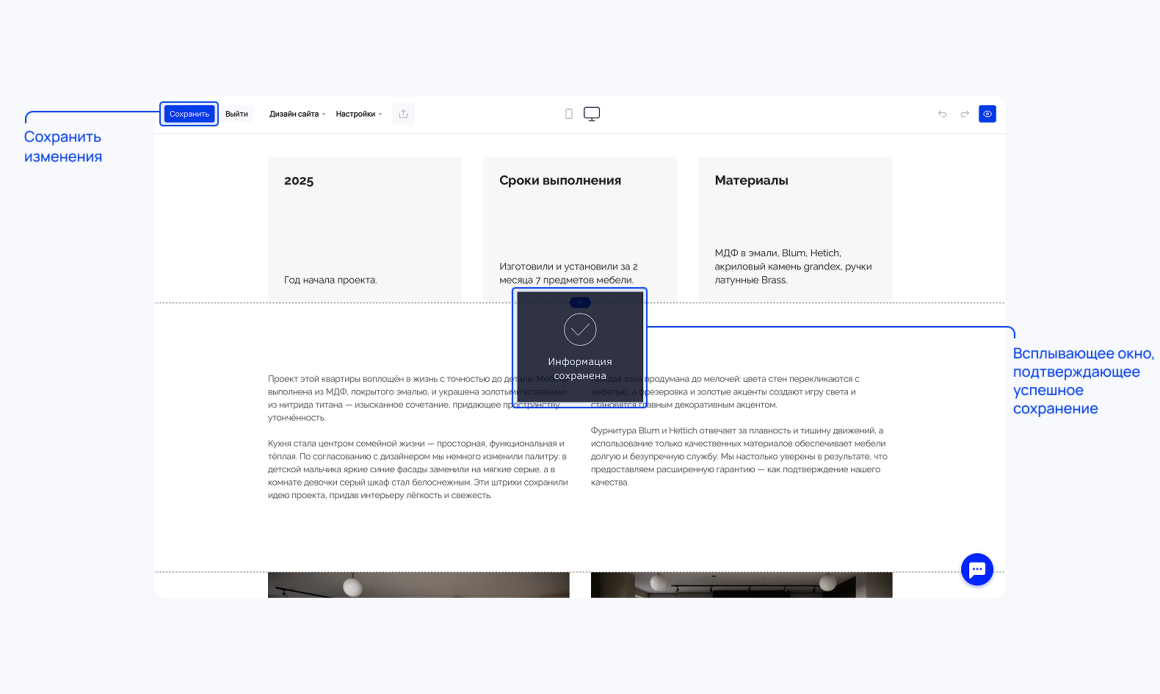
Сохранение и публикация
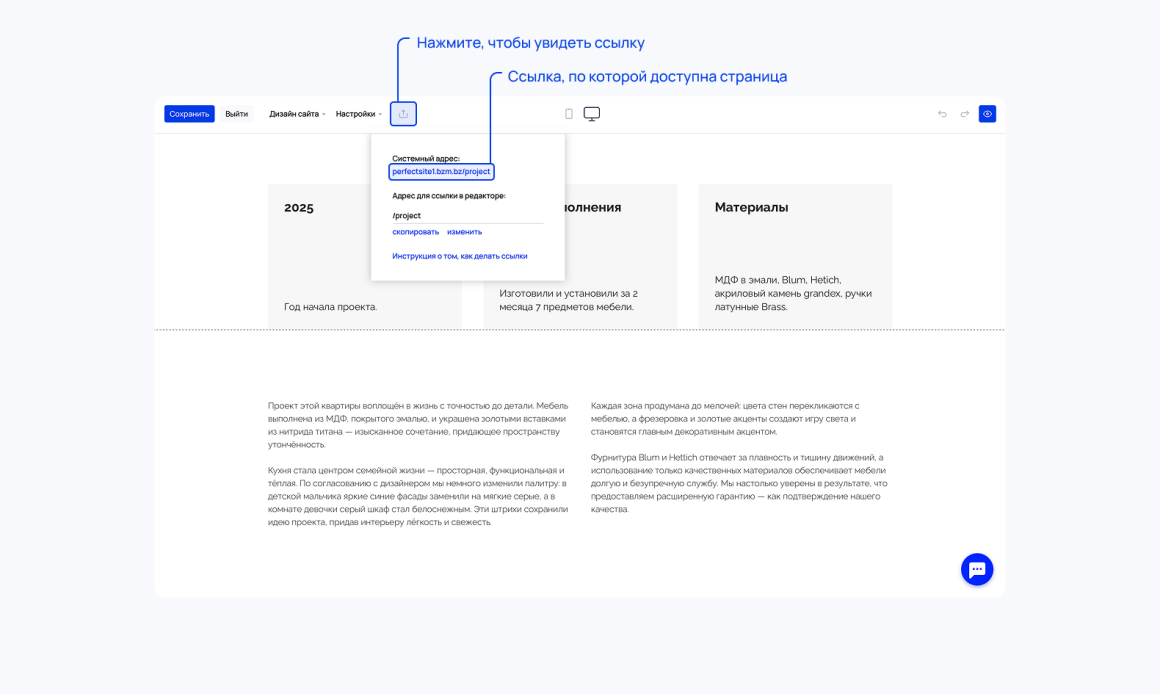
После редактирования сохраните изменения, чтобы они применились на сайте. Обновлённая версия страницы станет доступна по её адресу.