
Подключение платёжной системы ВТБ
1
Что нужно подготовить
Перед настройкой нужно подключить интернет-эквайринг на стороне ВТБ и получить данные для подключения.
Для настройки в Базиуме понадобятся:
Если у вас нет этих данных, запросите их у менеджера ВТБ или в поддержке интернет-эквайринга.
Для настройки в Базиуме понадобятся:
- Client ID. Идентификатор клиента или магазина для подключения к платёжной системе.
- Client Secret. Секретный ключ для подключения.
- Merchant Authorization. Данные авторизации магазина в системе ВТБ.
Если у вас нет этих данных, запросите их у менеджера ВТБ или в поддержке интернет-эквайринга.
2
Настройка на стороне ВТБ
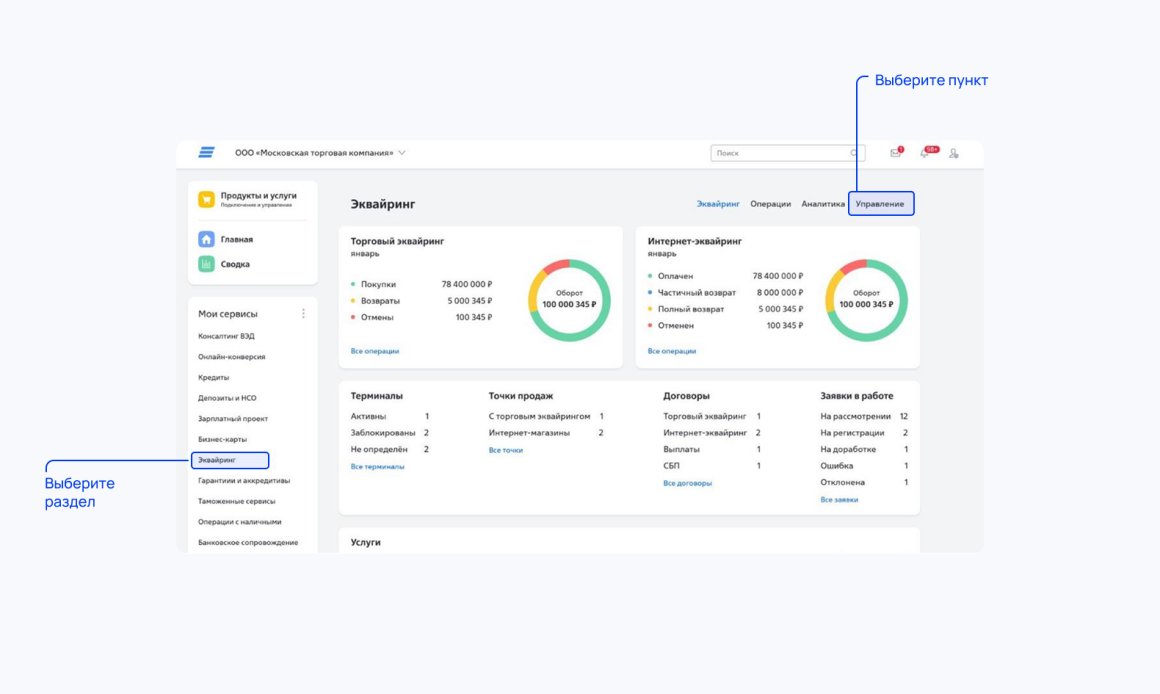
1. Зайдите в Личный кабинет Интернет-Банка и перейдите в раздел «Эквайринг» → вкладка «Управление».
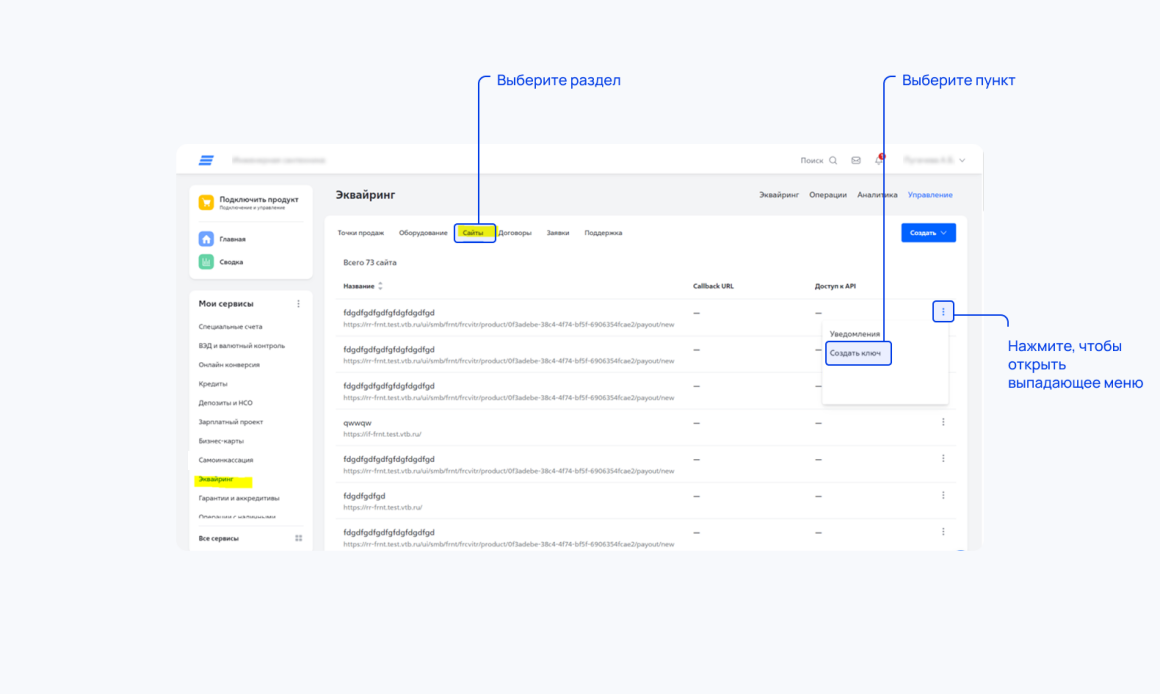
2. На вкладке «Сайты» вы увидите список зарегистрированных сайтов. Выберите сайт, для которого нужны параметры и в контекстном меню выберите «Создать ключ».
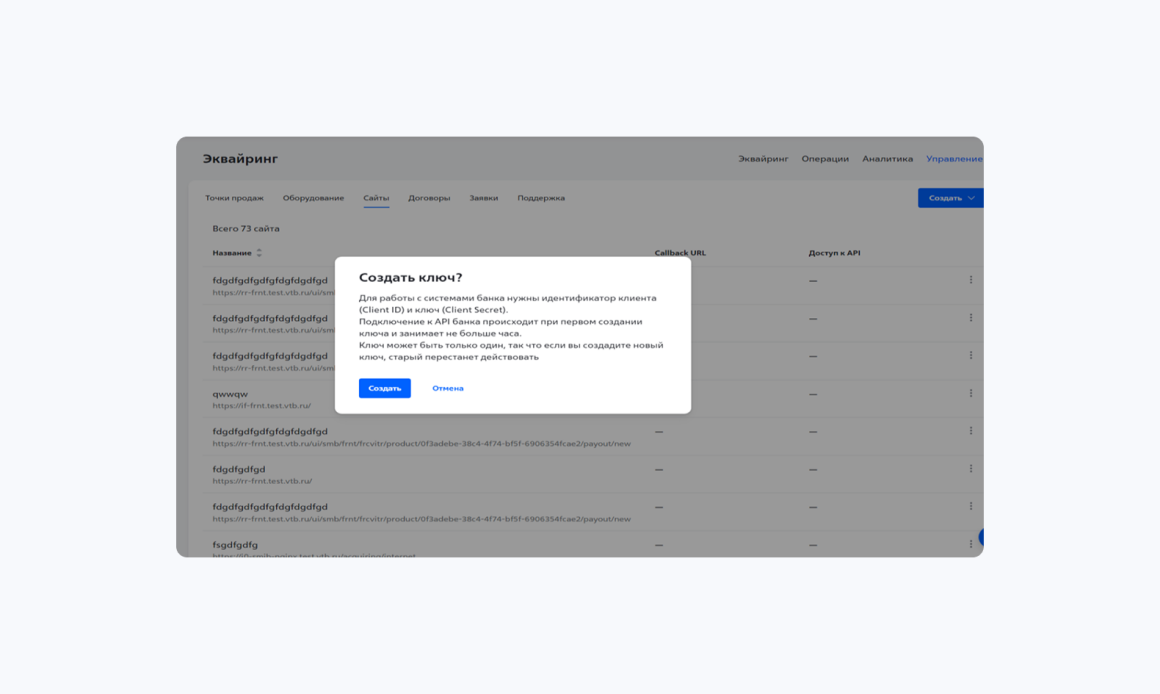
3. После нажатия на «Создать» появится уведомление: ключ будет показан один раз.
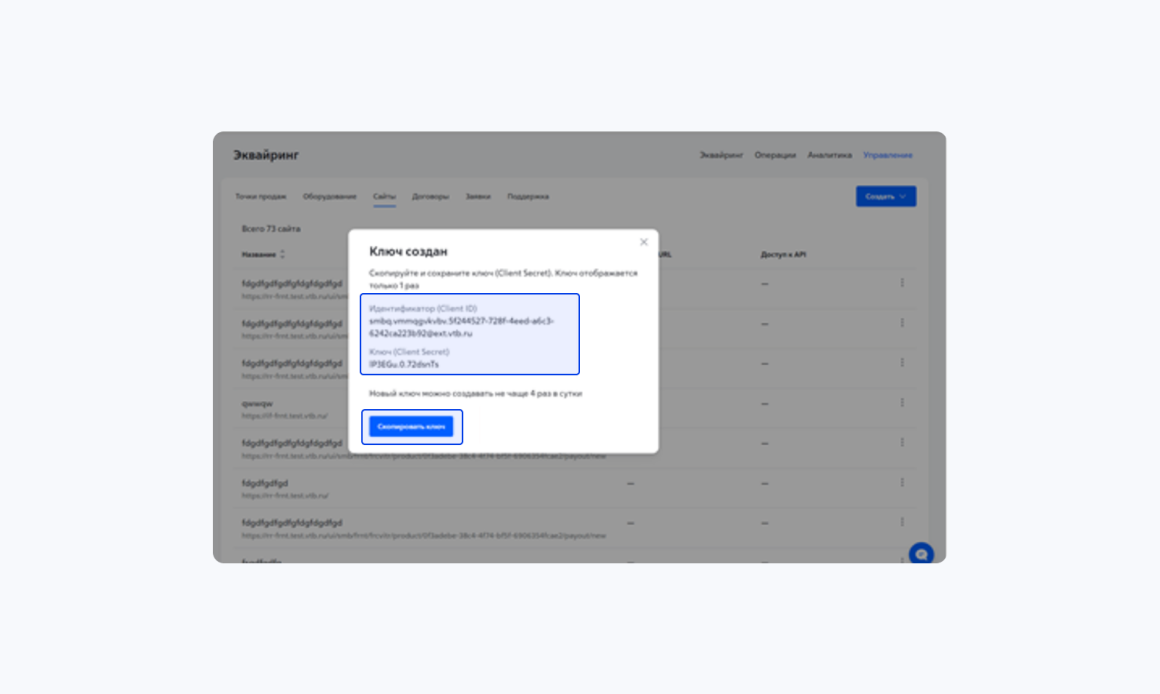
4. Запишите пару уникальных значений:
- Client ID;
- Client Secret.
Важно:
эти данные начнут действовать через час после генерации в ЛК ИБ.
3
Настройка на стороне Базиума
1. Перейдите в «Настройки» → «Продажи» → «Платёжные системы».
2. Установите галочку напротив «ВТБ» и откройте подробные настройки, нажав на стрелочку рядом с названием.
2. Установите галочку напротив «ВТБ» и откройте подробные настройки, нажав на стрелочку рядом с названием.
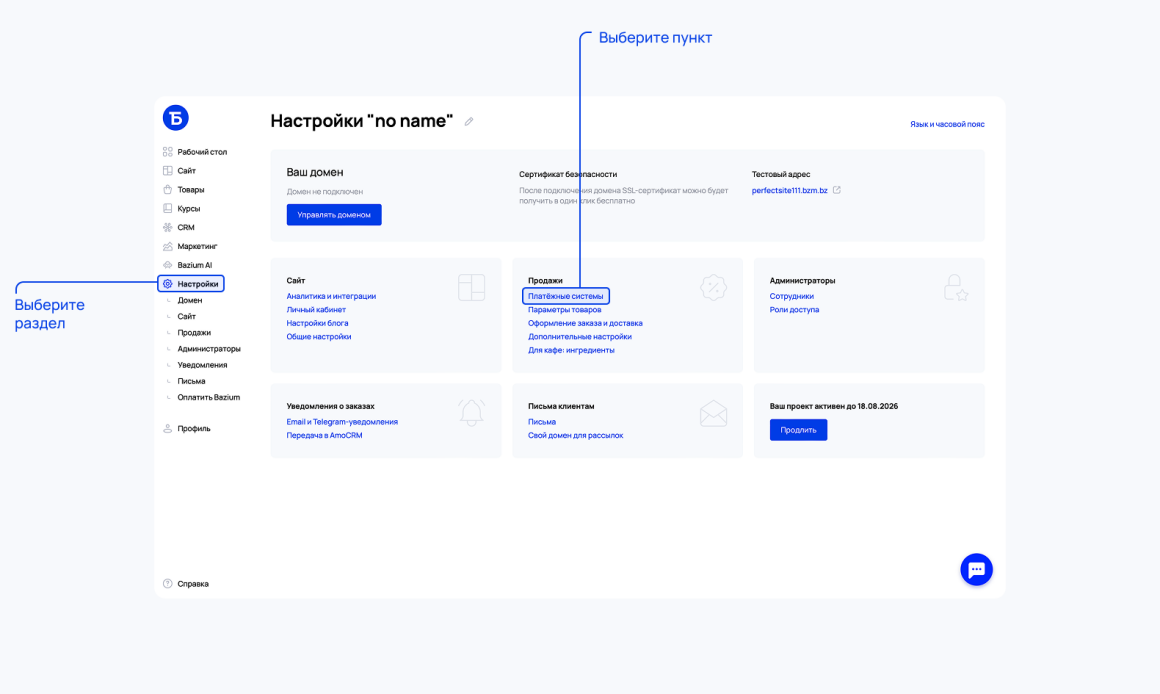
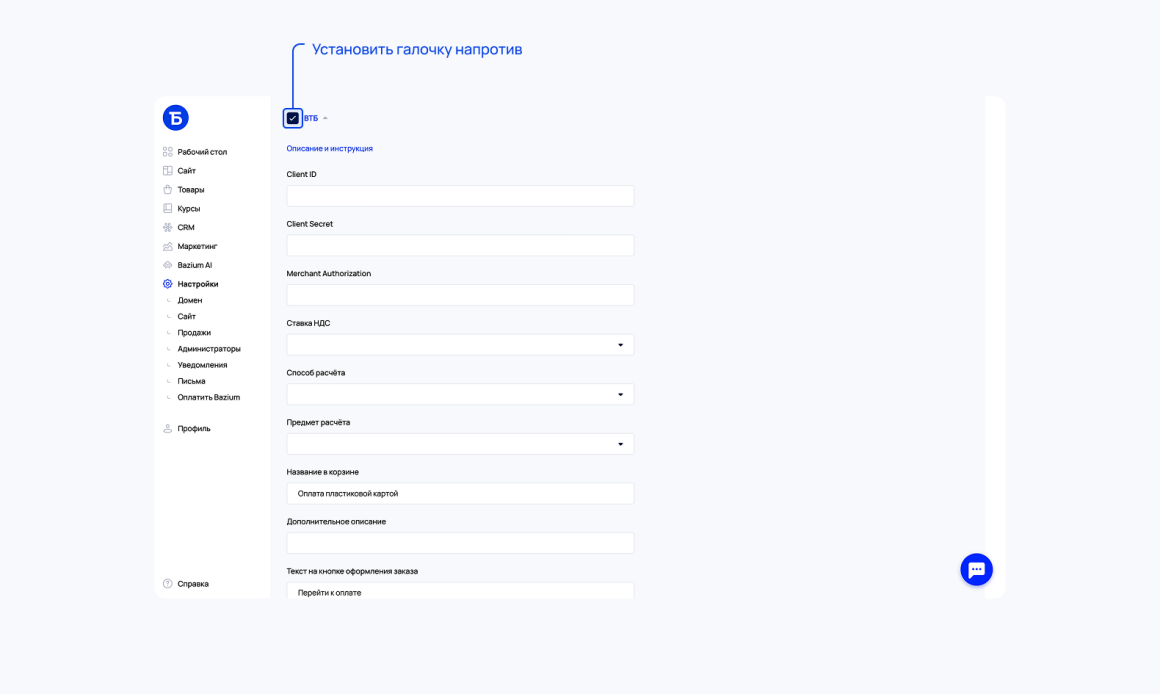
3. Заполните поля:
| Название поля | Обязательность | Описание |
| Client ID | Да | Идентификатор клиента, полученный в ЛК ИБ |
| Client Secret | Да | Пароль, в ЛК ИБ |
| Merchant Authorization | Нет | Идентификатор ресурса мерчанта, полученный в ЛК ИБ. Для тех случаев, когда у мерчанта подключено к Платежному шлюзу более одного ресурса |
| Ставка НДС | Да | Укажите настройки, соответствующие вашей системе налогообложения |
| Способ расчёта | Да | Укажите настройки, соответствующие вашей системе налогообложения |
| Предмет расчёта | Да | Укажите настройки, соответствующие вашей системе налогообложения |
| Название в корзине | Да | Описание способа оплаты при оформлении заказа |
| Дополнительное описание | Нет | Дополнительное описание способа оплаты при оформлении заказа |
| Текст на кнопке оформления заказа | Да | Текст на кнопке при оформлении заказа |
| Иконка для описания | Нет | Иконка, которая будет отображать на способе оплаты |
Особое внимание:
в полученном в Личном кабинете Интернет-Банка Client ID на конце отсутствует @ext.vtb.ru — добавьте его самостоятельно.
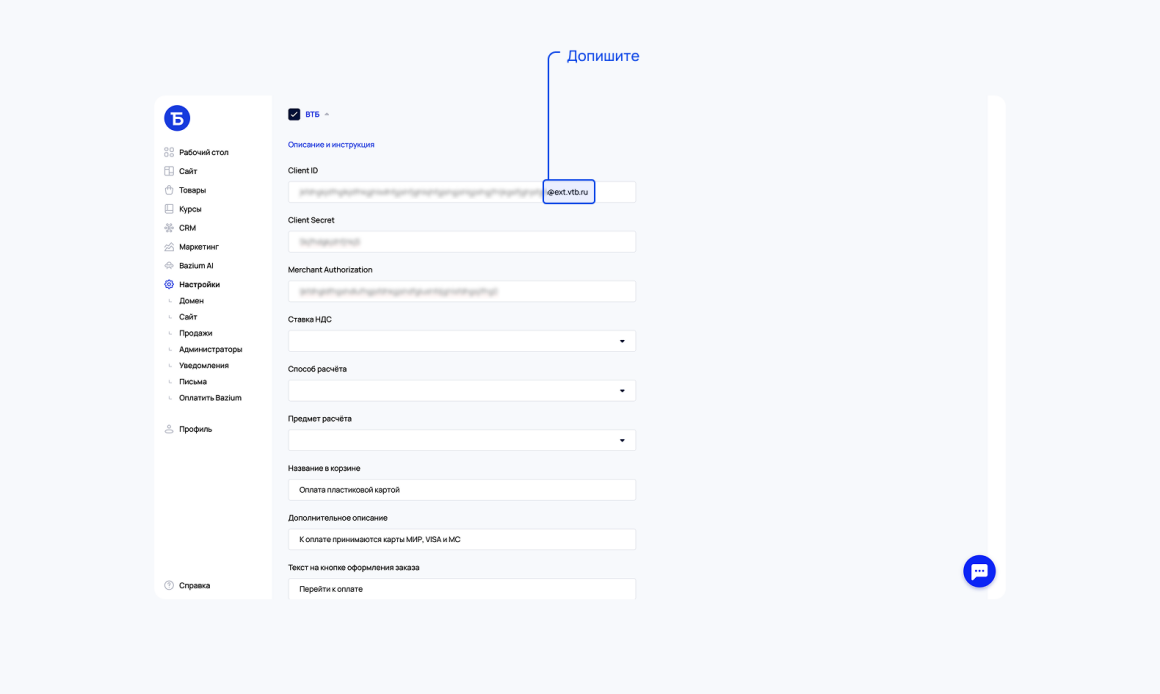
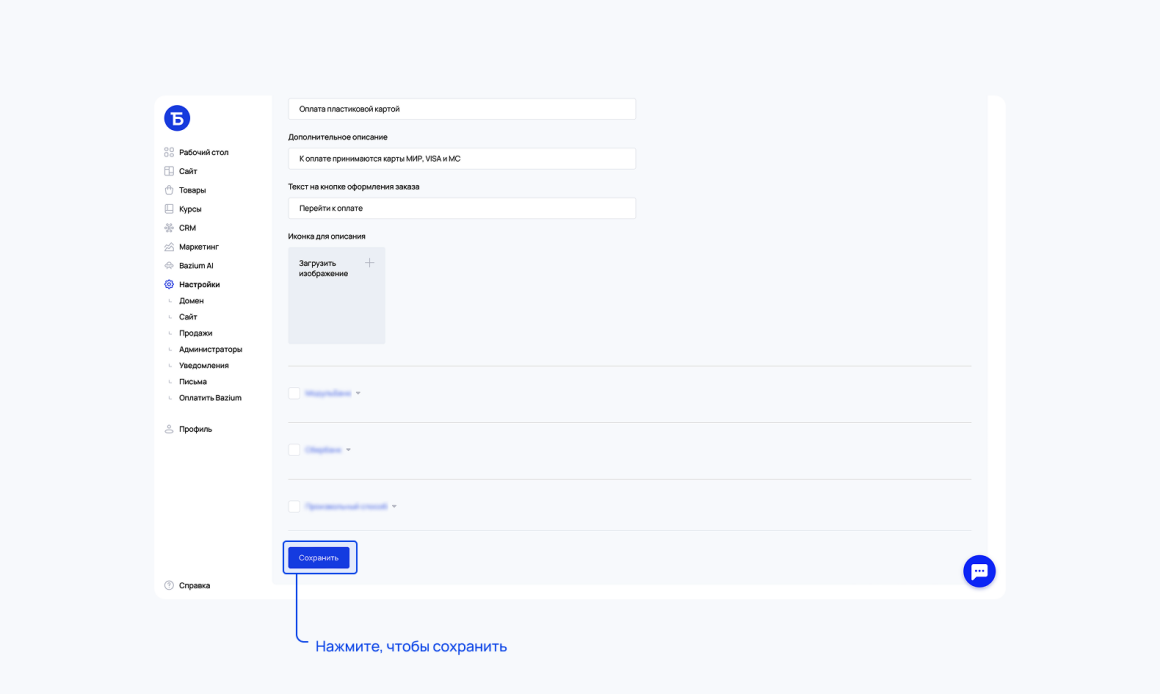
4. Нажмите «Сохранить» внизу страницы.
После выполнения всех шагов настройки завершены — можно переходить к приёму реальных платежей.
После выполнения всех шагов настройки завершены — можно переходить к приёму реальных платежей.
4
Настройка уведомлений (callback url)
Для настройки Callback URL в Личном кабинете Интернет-Банка выполните следующие шаги:
1. Зайдите в Личный кабинет Интернет-Банка и перейдите в раздел «Эквайринг» → «Сайты».
2. Нажмите на три точки справа от ресурса, для которого настраиваете Callback URL, и в выпадающем списке выберите «Уведомления».
3. На открывшейся странице настройки Callback URL в строке «Укажите Callback URL для отправки уведомления об оплате заказа» укажите значение: https://<домен_магазина>/vtb_result
1. Зайдите в Личный кабинет Интернет-Банка и перейдите в раздел «Эквайринг» → «Сайты».
2. Нажмите на три точки справа от ресурса, для которого настраиваете Callback URL, и в выпадающем списке выберите «Уведомления».
3. На открывшейся странице настройки Callback URL в строке «Укажите Callback URL для отправки уведомления об оплате заказа» укажите значение: https://<домен_магазина>/vtb_result
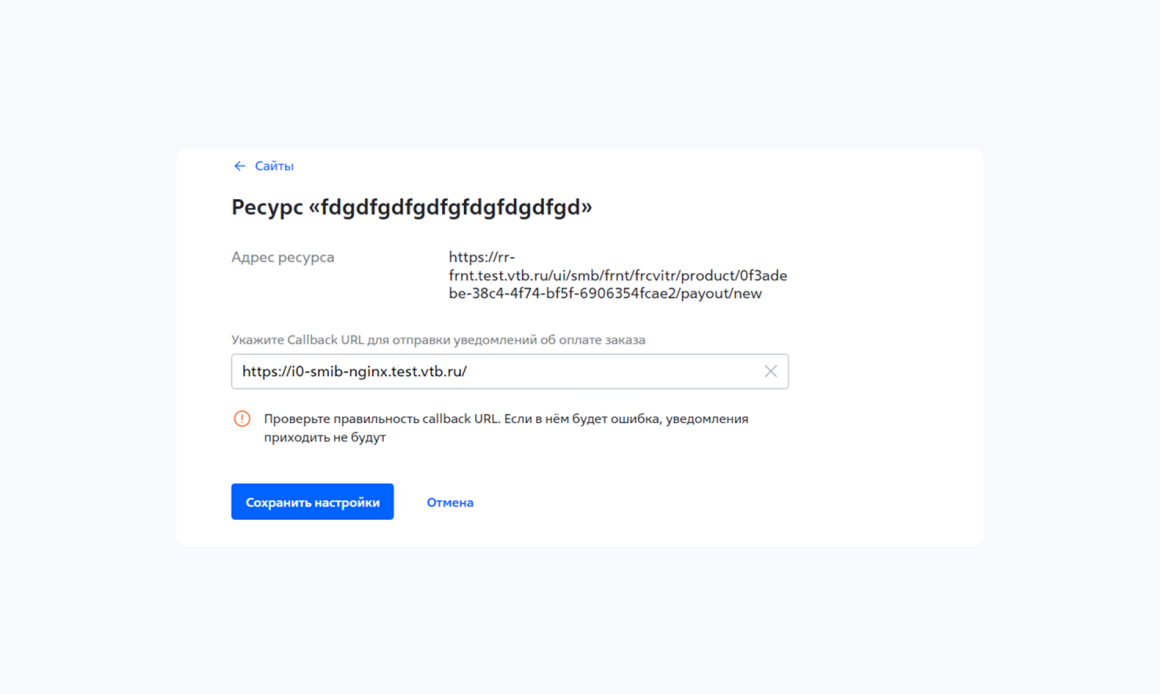
4. После ввода необходимо нажать «Сохранить настройки». На данный адрес будут направляться уведомления об изменении статусов операций (Callback URL)
5
Настройка облачной кассы 1-ОФД
В случае необходимости подключения облачной кассы 1-ОФД необходимо зайти в Личный кабинет Интернет-Банка в раздел «Эквайринг», далее «Управление», вкладка «Сайты». Из списка сайтов необходимо выбрать сайт, которому необходимо подключить фискализацию. Затем нажав в контекстном меню выбираем «Сервис фискализации». Сайт должен находится в статусе «Доступ к API предоставлен».
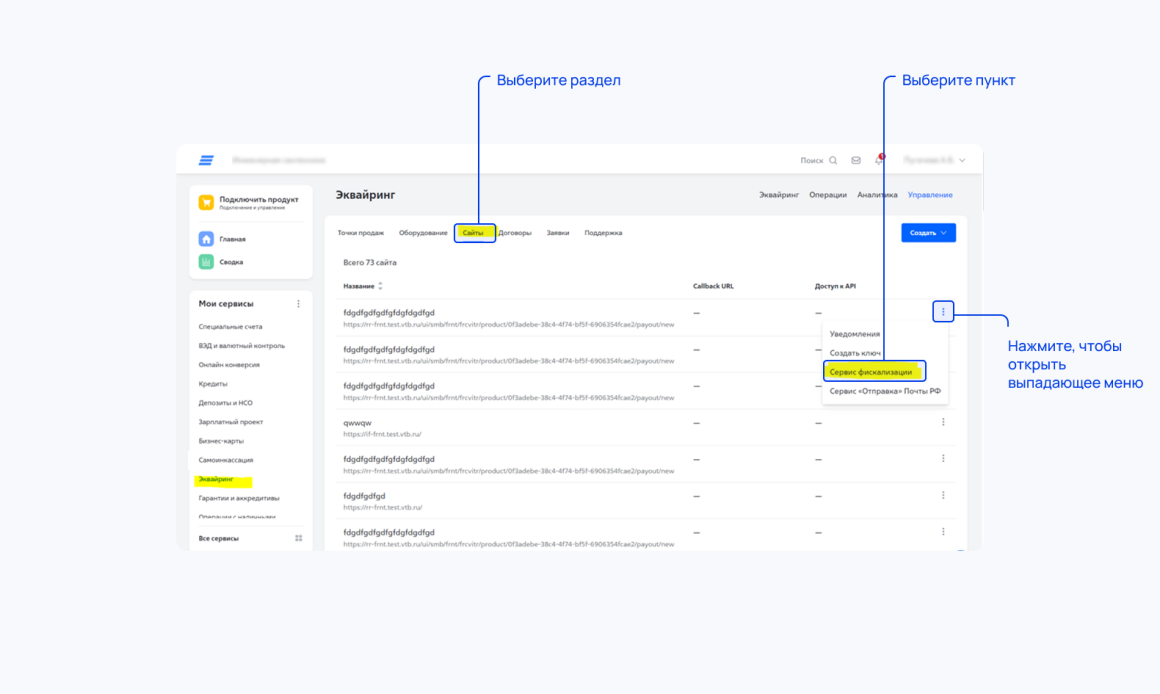
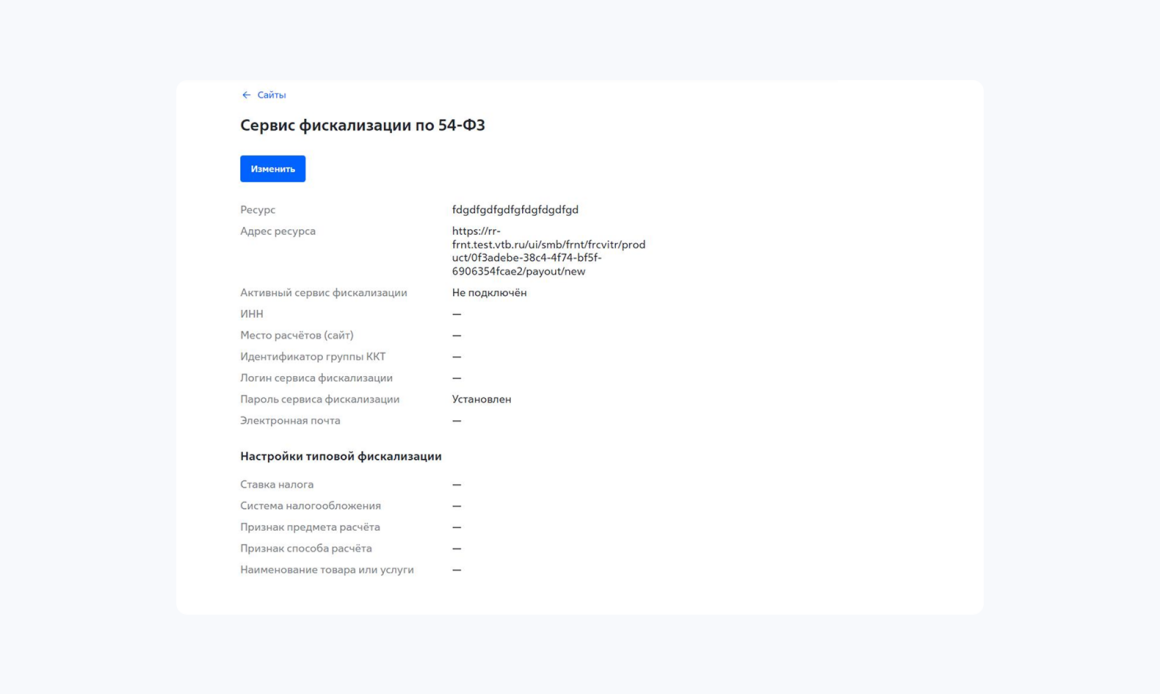
После клика на «Сервис Фискализации» откроется детальная информация «Сервис фискализации по 54-ФЗ» для выбранного сайта. Для возможности редактирования данных необходимо кликнуть на «Изменить».
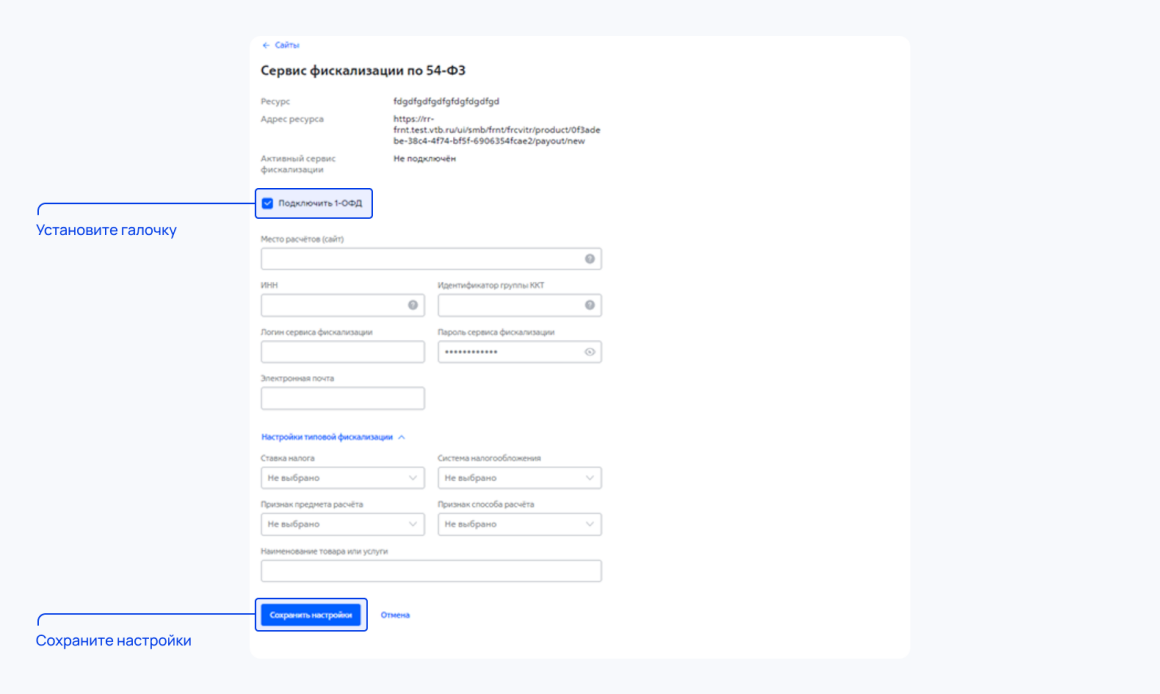
В появившемся окне необходимо выбрать «Подключить 1-ОФД» и заполнить все необходимые данные для подключения облачной кассы. Логин и пароль сервиса фискализации берутся из раздела «Интеграции» – «Управлять доступом». А «мастер-ключ API является паролем для сервиса фискализации.
После внесения изменений нажмите на кнопку «Сохранить настройки».
После внесения изменений нажмите на кнопку «Сохранить настройки».
6
Если оплата не работает
Проверьте:
Если какие-то из параметров вам не выдали, уточните их у поддержки ВТБ или у менеджера, который подключал интернет-эквайринг.
- правильно ли введён Client ID;
- верно ли указан Client Secret;
- корректно ли заполнено поле Merchant Authorization;
- выбран ли способ оплаты в настройках доставки.
Если какие-то из параметров вам не выдали, уточните их у поддержки ВТБ или у менеджера, который подключал интернет-эквайринг.