
Подключение платежной системы Юkassa
1
Что нужно подготовить
ЮKassa — сервис для приёма онлайн-платежей в интернет-магазинах и онлайн-сервисах. Через ЮKassa можно принимать оплату банковскими картами, через СБП, SberPay, T-Pay, Mir Pay, ЮMoney, со счёта мобильного телефона и другими доступными способами. Сервис подходит для юридических лиц, ИП и самозанятых.
Перед подключением нужно зарегистрироваться в ЮKassa, заполнить данные магазина, пройти проверку и получить данные для подключения.
Для Базиума понадобятся:
Перед подключением нужно зарегистрироваться в ЮKassa, заполнить данные магазина, пройти проверку и получить данные для подключения.
Для Базиума понадобятся:
- идентификатор магазина;
- идентификатор витрины магазина;
- пароль;
- настройки онлайн-кассы;
- предмет расчёта.
2
Способы подключения
В настройках Базиума может быть инструкция для базового подключения ЮKassa и отдельная инструкция для подключения с поддержкой чеков.
1. Базовое подключение используйте, если нужно настроить приём оплаты и передачу статуса заказа в Базиум.
2. Подключение с поддержкой чеков используйте, если магазину нужно автоматически формировать и отправлять чеки покупателям и в налоговую. В этом случае настройку фискализации нужно выполнять по инструкции ЮKassa.
1. Базовое подключение используйте, если нужно настроить приём оплаты и передачу статуса заказа в Базиум.
2. Подключение с поддержкой чеков используйте, если магазину нужно автоматически формировать и отправлять чеки покупателям и в налоговую. В этом случае настройку фискализации нужно выполнять по инструкции ЮKassa.
3
Настройка на стороне ЮKassa
1. Зарегистрируйтесь.
2. Подключите кассу.
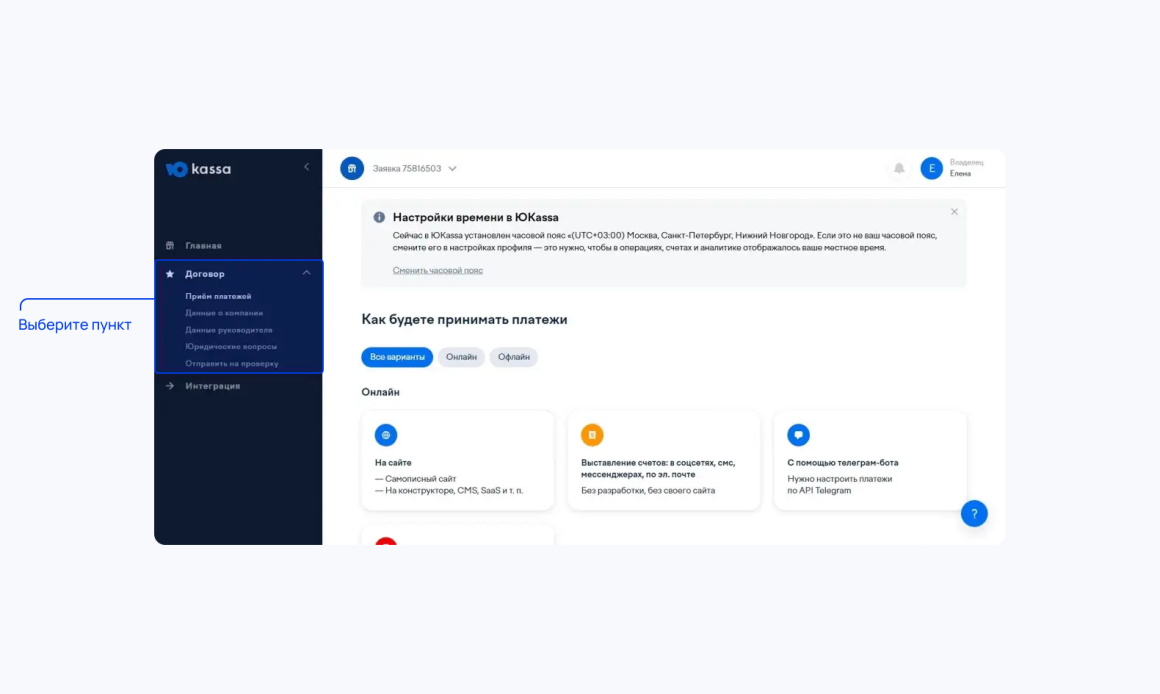
3. Заполните данные во вкладке «Договор». После заполнения отправьте данные на проверку.
4. После успешной проверки всех данных Юкасса предложит вам заключить и подписать договор.
5. Далее Юкасса выдаст вам shopid.
2. Подключите кассу.
3. Заполните данные во вкладке «Договор». После заполнения отправьте данные на проверку.
4. После успешной проверки всех данных Юкасса предложит вам заключить и подписать договор.
5. Далее Юкасса выдаст вам shopid.
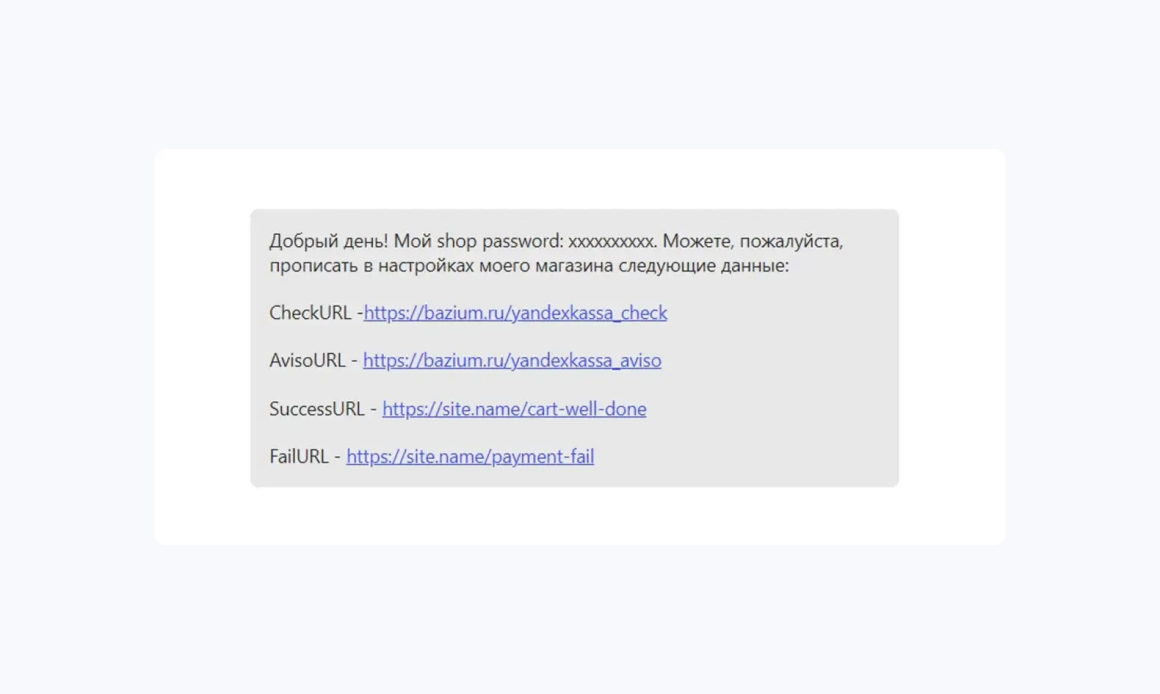
6. После получения shopid нужно написать в поддержку Юкассы письмо с вашим shop password (его вы придумываете сами) и попросить прописать в настройках вашего магазина следующие данные:
CheckURL: https://bazium.ru/yandexkassa_checkAvisoURL: https://bazium.ru/yandexkassa_aviso
SuccessURL: https://site.name/cart-well-done
FailURL: https://site.name/payment-fail
В адресах SuccessURL и FailURL замените site.name на основной домен вашего сайта.
CheckURL: https://bazium.ru/yandexkassa_checkAvisoURL: https://bazium.ru/yandexkassa_aviso
SuccessURL: https://site.name/cart-well-done
FailURL: https://site.name/payment-fail
В адресах SuccessURL и FailURL замените site.name на основной домен вашего сайта.
Обратите внимание:
Пункт про флажок на динамические адресы - проигнорировать, поскольку в личном кабинете Юкассы флажок стоит по умолчанию. Если вы случайно его включите, то могут отключиться ссылки на ошибку и на успешную оплату.
6. После этого вы получите Идентификаторы магазина и витрины, которые необходимо указать в настройках проекта на Базиуме.
4
Настройка на стороне Базиума
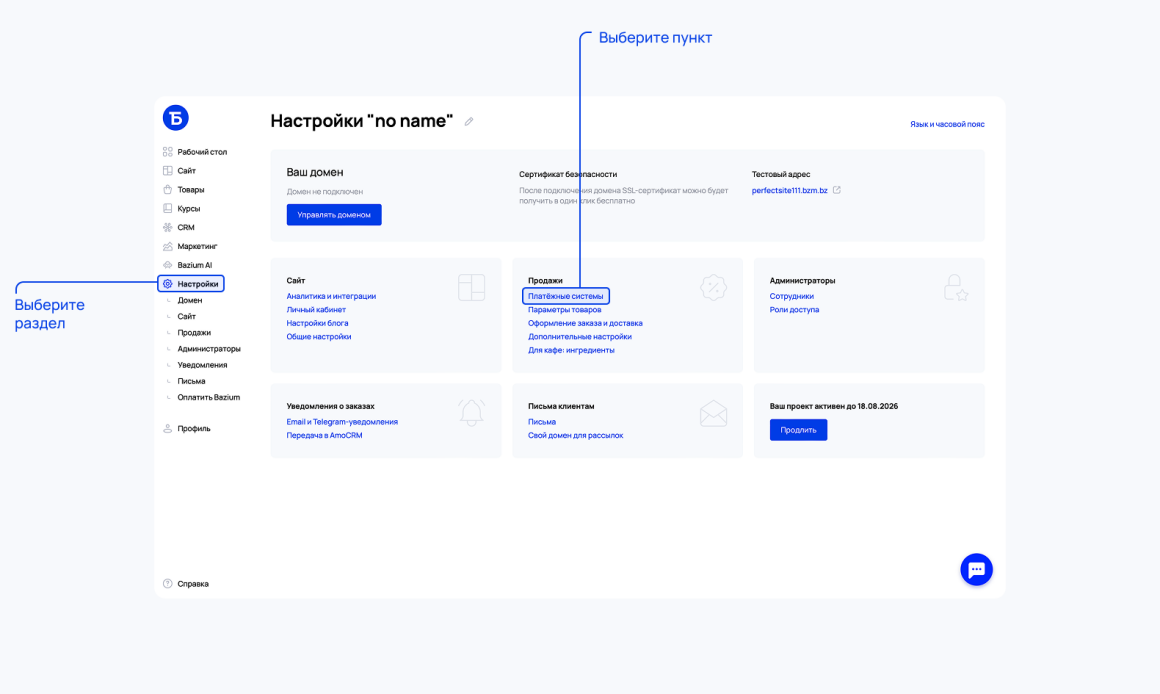
1. Перейдите в «Настройки» → «Продажи» → «Платёжные системы».
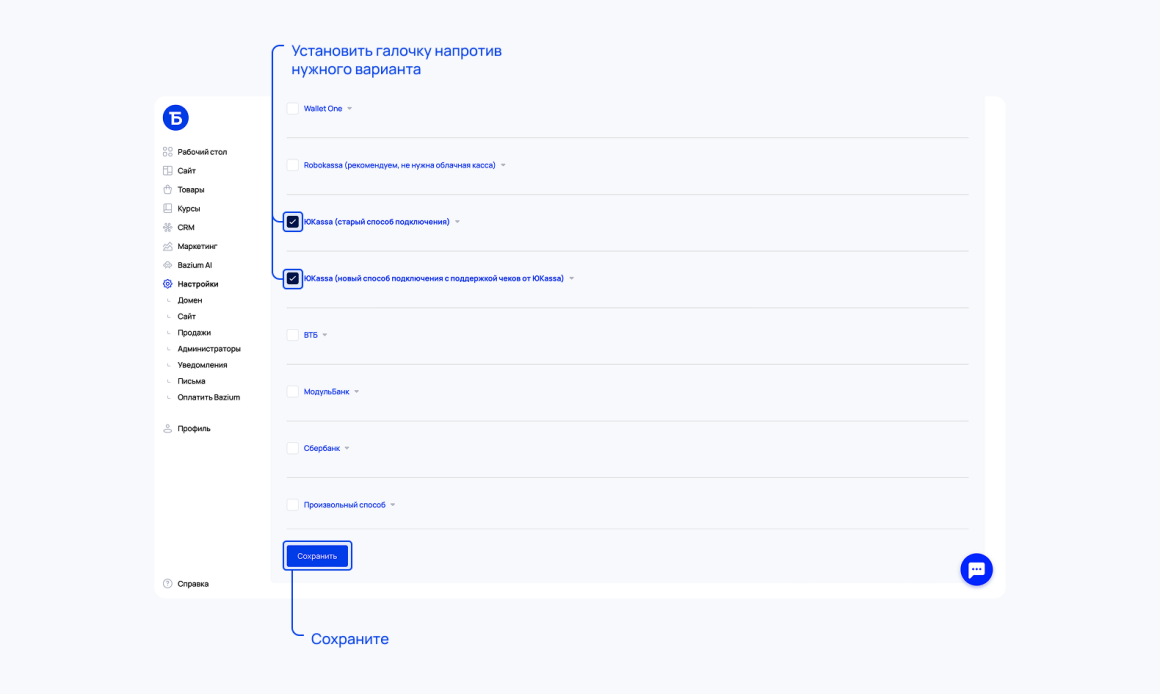
2. Выберите один из вариантов подключения Юkassa.
3. Введите данные, полученные в Юkassa.
4. Укажите номер кошелька / номер магазина.
5. Настройте название и описание способа оплаты для корзины, если нужно.
6. Сохраните изменения.
7. Проверьте, выбран ли способ оплаты ЮKassa в нужном варианте доставки.
2. Выберите один из вариантов подключения Юkassa.
3. Введите данные, полученные в Юkassa.
4. Укажите номер кошелька / номер магазина.
5. Настройте название и описание способа оплаты для корзины, если нужно.
6. Сохраните изменения.
7. Проверьте, выбран ли способ оплаты ЮKassa в нужном варианте доставки.
Важно:
Если ЮKassa не выбрана в настройках доставки, покупатель может не увидеть этот способ оплаты в корзине. В Базиуме способы оплаты нужно не только настроить, но и привязать к нужным вариантам доставки.
5
Онлайн-касса и чеки
Если магазину нужно отправлять чеки, настройте фискализацию на стороне ЮKassa по инструкции.
После этого проверьте настройки в Базиуме:
Перед запуском реальных продаж сделайте тестовый заказ и проверьте, что чек формируется и приходит покупателю.
После этого проверьте настройки в Базиуме:
- включена ли онлайн-касса;
- выбран ли предмет расчёта;
- корректно ли указаны параметры для чеков;
- совпадают ли настройки с тем, что настроено в ЮKassa.
Перед запуском реальных продаж сделайте тестовый заказ и проверьте, что чек формируется и приходит покупателю.
6
Если статус заказа не меняется
Если платёж проходит, но заказ в Базиуме остаётся в статусе «не оплачен», сначала проверьте адрес уведомления о платеже в настройках ЮKassa.
Должен быть указан адрес:
https://bazium.ru/yandexkassa_check
Если этот адрес не прописан или указан с ошибкой, ЮKassa может принять оплату, но Базиум не получит информацию о платеже.
Должен быть указан адрес:
https://bazium.ru/yandexkassa_check
Если этот адрес не прописан или указан с ошибкой, ЮKassa может принять оплату, но Базиум не получит информацию о платеже.