
Настройка цвета
Глобальные цвета настраиваются в дизайн-системе сайта и применяются сразу ко всем страницам проекта.
Так проще поддерживать единый визуальный стиль: вы задаёте палитру один раз и используете её в разных блоках
Так проще поддерживать единый визуальный стиль: вы задаёте палитру один раз и используете её в разных блоках
1
Как настроить цвета
Чтобы перейти к настройке цветов сайта, нажмите на «Дизайн сайта» и выберите раздел «Цвета»:
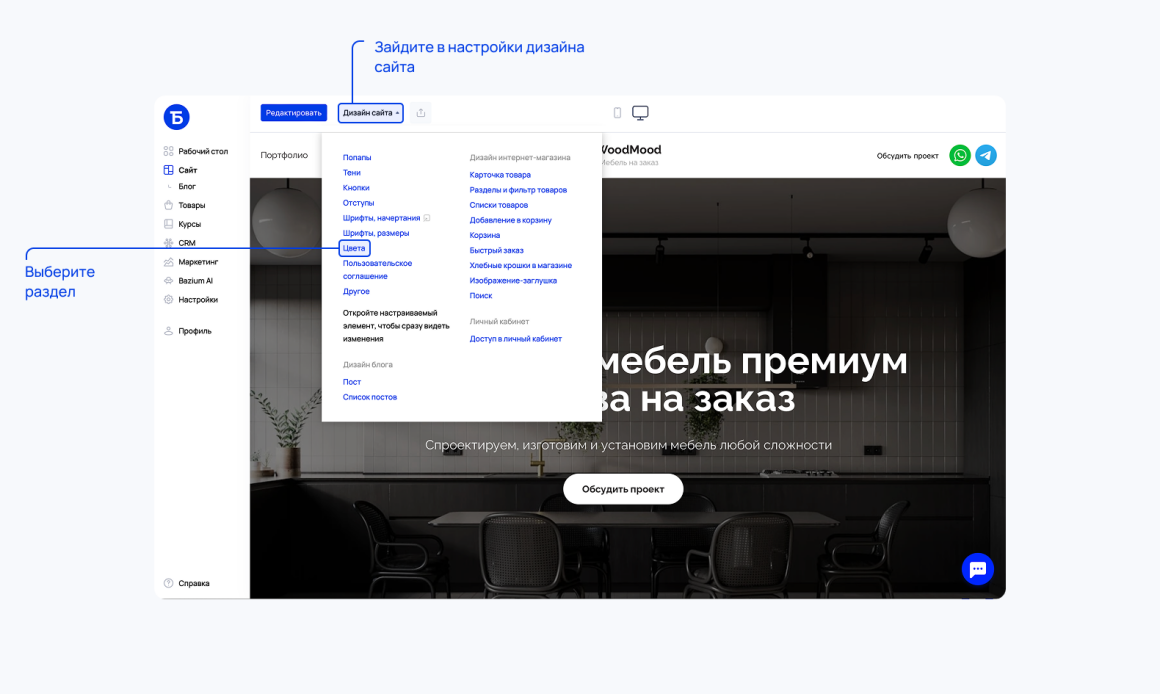
Можно задать до 8 глобальных цветов. Названия цветов можно задавать самостоятельно. Лучше называть их так, чтобы было понятно, где и зачем этот цвет используется.
Например:
Цвет №1 — Акцентный (CTA-кнопка, ссылка, иконка).
Цвет №2 — Дополнительный (дополнительная кнопка, фон карточек) и так далее.
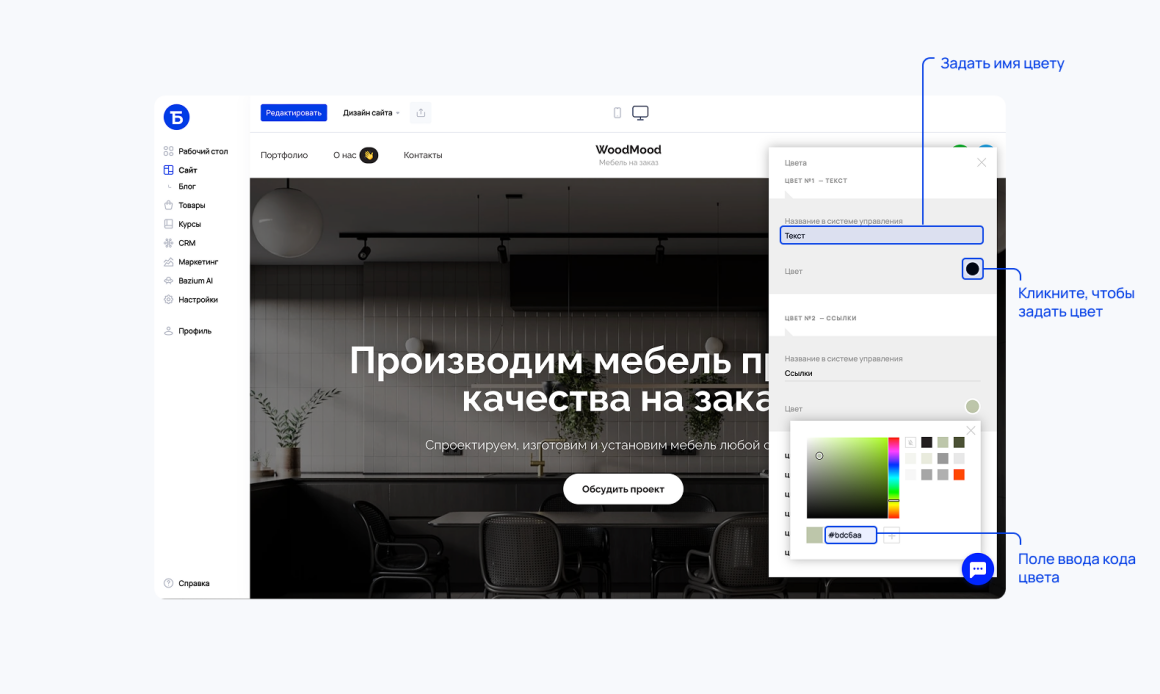
Чтобы установить глобальный цвет, нажмите на кружок с цветом и выберите цвет вручную или впишите известный вам hex-код цвета:
Например:
Цвет №1 — Акцентный (CTA-кнопка, ссылка, иконка).
Цвет №2 — Дополнительный (дополнительная кнопка, фон карточек) и так далее.
Чтобы установить глобальный цвет, нажмите на кружок с цветом и выберите цвет вручную или впишите известный вам hex-код цвета:
2
Как добавить настроенный цвет в блок
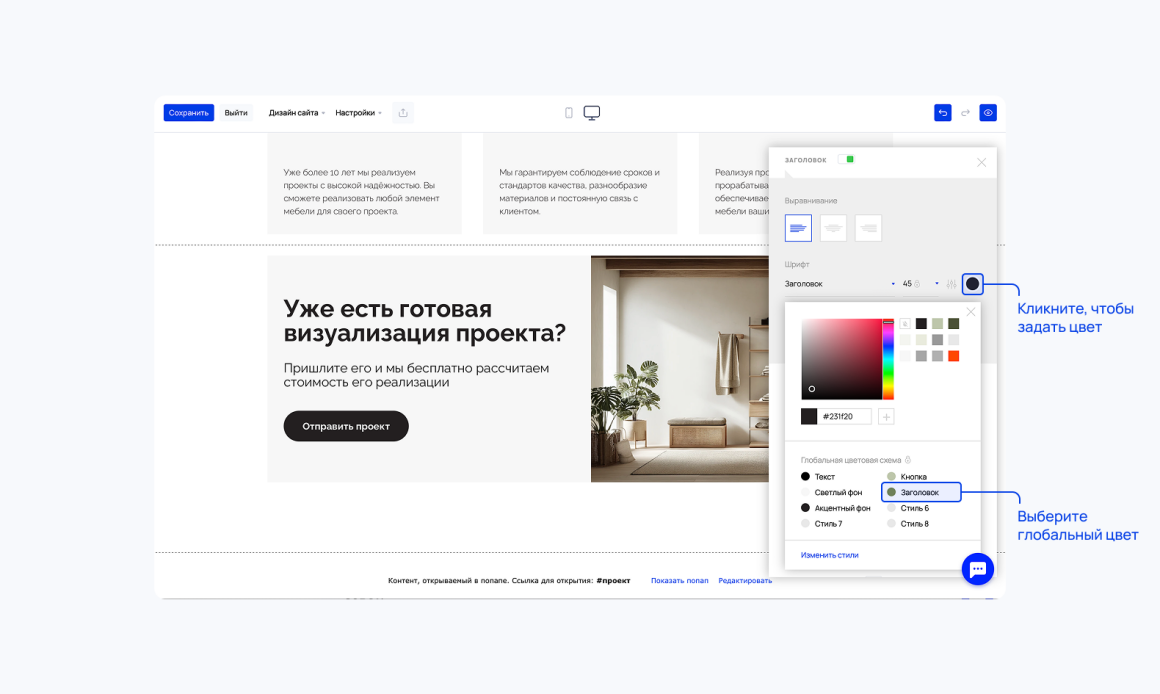
Чтобы использовать созданный стиль цвета в блоке, нажмите «Дизайн» и найдите настройку цвета (например: цвет фона, текста, бейджа и т.д.). В списке цветов выберите нужный глобальный цвет. После этого элемент примет цвет, который задан в дизайн-системе.
Важно:
Если позже вы измените глобальный цвет в разделе «Дизайн сайта → Цвета», он обновится в элементах, где этот цвет используется.
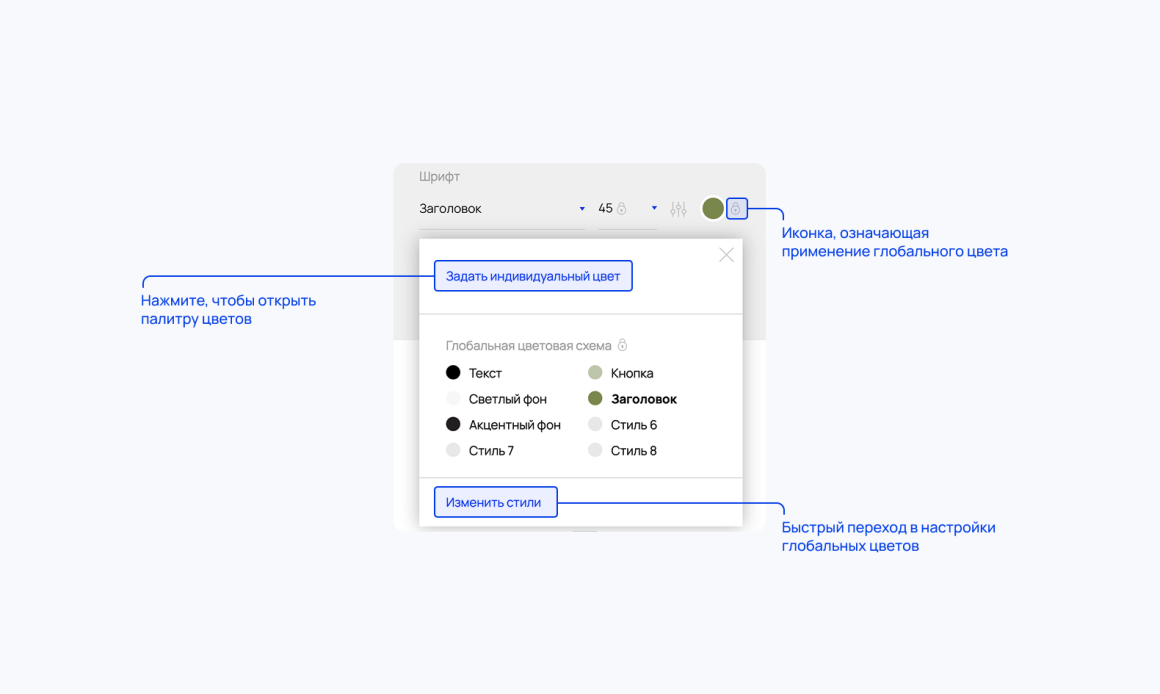
Справа от кружка с указанием цвета появится иконка «Замок», обозначающая, что к полю применен глобальный цвет
Совет:
обычно для сайта достаточно одного основного акцентного цвета, одного дополнительного и нескольких нейтральных оттенков для текста, фона и подложек.
Так дизайн будет выглядеть аккуратнее, а пользователю будет проще понимать, какие элементы на странице важны.
Так дизайн будет выглядеть аккуратнее, а пользователю будет проще понимать, какие элементы на странице важны.